
この記事でわかること
- エックスサーバーでGoogle Workspaceを設定する具体的な手順(DNS・MX・認証)
- レンタルサーバー利用とドメイン単体利用で操作画面が異なる分岐点
- メールが届かなくなる重大な落とし穴と、その回避方法
なぜエックスサーバー×Google Workspaceなのか:コストと機能の最適解
エックスサーバーのレンタルサーバーを使いながら、Google Workspaceのメールアドレスを運用する。この組み合わせを選ぶ中小企業が増えているのには、明確な理由があります。
比較した上で、導入から社内活用まで任せたい方へ
組み合わせが生む3つのメリット
コスト面から見ると、レンタルサーバー(月額1,100円〜)とGoogle Workspace Business Standard(月額1,600円〜、1年契約時)を合わせても、エンタープライズ向けのメール環境が手の届く金額で整います。Microsoft 365と比べてもストレージ単価の優位性があり、2TBという容量は通常の業務では枯渇しません。
サポート面では、エックスサーバーの日本語サポートとGoogleのグローバルなインフラ品質が組み合わさります。トラブル発生時も国内の窓口に連絡できる安心感は、IT担当者がいない小規模事業者にとって大きな価値です。
拡張性という観点では、WordPress連携やAPI活用による自動化の余地が広がります。ビジネスの成長に合わせてユーザー数を追加できる柔軟性も魅力です。
ただ、この組み合わせを選ぶと決めた後に、多くの方がDNS設定でつまずきます。しかも同じ「エックスサーバー」でも、使い方によって操作画面がまったく異なる。ここが見落とされやすい分岐点です。
エックスサーバーの利用形態で手順が分岐する
これが、他の設定記事には書いていない最重要の前提です。
エックスサーバーには、利用形態が2つあります。DNS設定の操作画面が異なるため、最初に自分がどちらのパターンなのかを確認してください。
パターンA:エックスサーバーのレンタルサーバーを契約している場合
ウェブサイトのホスティングにエックスサーバーのサーバー(スタンダードプランなど)を使っている場合は、こちらのパターンです。
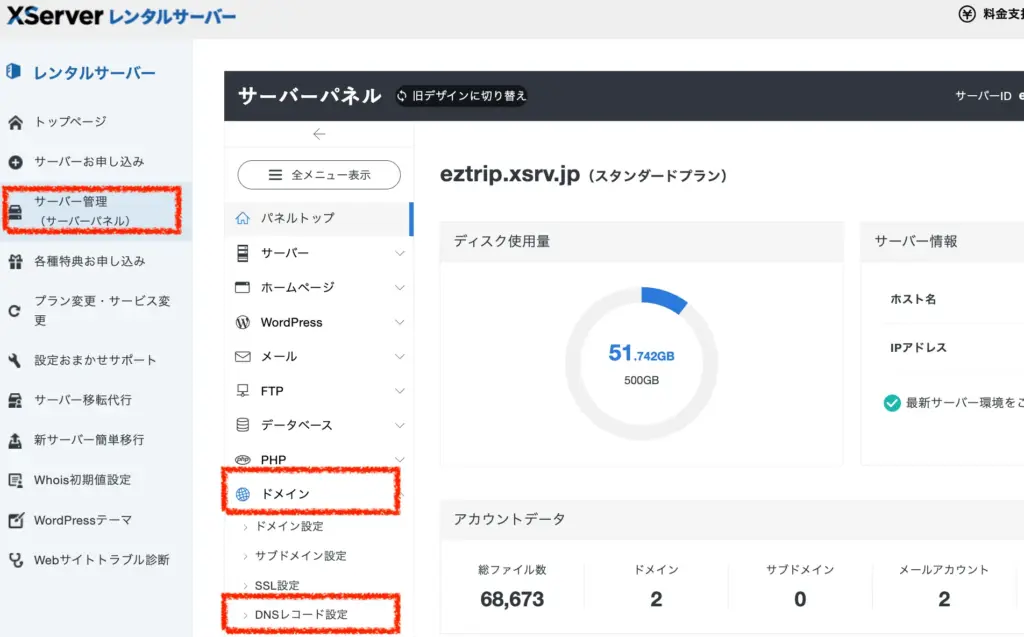
DNS設定の操作場所は「サーバーパネル」です。
- ログインURL:https://www.xserver.ne.jp/login_server.php
- 操作経路:サーバーパネル → 「ドメイン」セクション → 「DNSレコード設定」
サーバーパネルにログインし、ドメインの一覧からGoogle Workspaceを設定したいドメインを選択します。そこからDNSレコードを追加・削除する操作を行います。
パターンB:エックスサーバードメインでドメインだけ取得している場合
ウェブサイトは別のサーバー(さくら、Conoha等)で運用しており、ドメイン管理だけエックスサーバーに置いている場合は、こちらのパターンです。
DNS設定の操作場所は「Xserverドメイン管理画面」です。
- ログインURL:https://domain.xserver.ne.jp/login.php
- 操作経路:Xserverドメイン → 対象ドメインを選択 → 「DNS設定」タブ
サーバーパネルとは別のログイン画面から入り、ドメイン専用の管理画面でDNSレコードを操作します。パターンAとは画面構成がまったく異なります。
どちらのパターンか確認できたら、次のステップへ進みましょう。
必要な準備:設定前に整えるべきもの
手順を開始する前に、以下を用意してください。
- エックスサーバーのログイン情報(パターンAはサーバーパネル、パターンBはXserverドメイン管理画面)
- 独自ドメイン(取得済みで反映が完了していること)
- Google Workspaceアカウント(14日間の無料試用から開始可能)
- クレジットカードまたはデビットカード
ドメインを取得したばかりの場合、DNSが世界中に伝播するまで数時間かかることがあります。取得直後はGoogle Workspaceのセットアップを始めても進まないケースがあるため、少し時間を置いてから作業を開始することをおすすめします。
注意:Xserverのメールアカウントはすべて削除してから作業すること
これを見落とすと、メールが届かない状態が続きます。
エックスサーバーのサーバーパネルには、ドメインに紐づいたメールアカウントを作成・管理する機能があります。Google WorkspaceのGmailで受信するようにDNS設定を変更しても、Xserverのサーバーパネル上にメールアカウント(例:info@yourdomain.jp)が残っていると、Xserverのメールサーバーに優先して配送されてしまい、Gmailには届きません。
設定を始める前に、サーバーパネル → 「メール」セクション → 「メールアカウント設定」から、該当ドメインのメールアカウントをすべて削除してください。
削除する前に、既存のメールのバックアップは必ず取っておいてください。メールアカウントを削除すると、そのアカウントに届いたメールもすべて失われます。
Step1:Google Workspace申し込み|最適なプラン選択ガイド
2026年版 料金プランの整理
まず、プランの選択から始めます。
Business Starter(月額800円、1年契約時)は1ユーザーあたり30GBのストレージです。通常業務では3〜6か月で不足するケースが多く、Meet録画機能もありません。
Business Standard(月額1,600円、1年契約時)は2TB/ユーザー、Meet録画・共有ドライブが使えます。5〜50名規模の中小企業であれば、Standard から始めるのが現実的な選択です。容量を気にせず業務ファイルを蓄積でき、会議録画を議事録代わりに活用できます。
Business Plus(月額2,500円、1年契約時)は5TB/ユーザー、eDiscovery・Vault等の高度なコンプライアンス機能が含まれます。50名以上の組織や、コンプライアンス要件が厳しい業種向けです。
なお、上記の料金は1年契約時のユーザー1人あたり月額単価です。月単位で契約するフレキシブルプランの場合は、Starter950円、Standard1,900円、Plus3,000円になります。どちらのプランも請求は月ごとで、1年分をまとめて前払いするわけではありません。また、Google Workspace公式サイトには税抜・税込の表記がないため、本記事でも税込・税抜の区分は明記していません。
初期はStandardで始め、必要に応じてアップグレードする戦略が効率的です。
申し込みの注意点
Google Workspace公式サイト(https://workspace.google.com/)から「無料試用を開始」をクリックします。
申し込みの途中でドメインの選択を求められます。ここで「既存のドメインを使用」を必ず選択してください。新規ドメイン取得を選ぶと、エックスサーバーとの連携が複雑になります。
Step2:エックスサーバーでDNS設定|既存レコード削除が成功の鍵
【最重要】Xserverのメールアカウント削除が最初の作業
前述の通り、DNS設定の変更前に、サーバーパネルからメールアカウントをすべて削除してください。削除せずに先へ進むと、MXレコードをGoogleに向けても、メールがXserverへ届き続ける問題が発生します。
既存MXレコードの削除
メールアカウントを削除したら、次にDNSのMXレコードを削除します。
パターンAの場合(サーバーパネル)は「ドメイン」→「DNSレコード設定」から、パターンBの場合(Xserverドメイン管理画面)は「DNS設定」タブから操作します。
対象ドメインのDNSレコード一覧を開くと、MXレコードが登録されています。これがXserverのメールサーバーへの経路です。このMXレコードをすべて削除してください。削除後、5分ほど待ちます。
Google指定レコードの追加
MXレコードを削除したら、Googleが指定するレコードを追加します。
MXレコードの設定値は以下の5つです。
“` 優先度 1:ASPMX.L.GOOGLE.COM 優先度 5:ALT1.ASPMX.L.GOOGLE.COM 優先度 5:ALT2.ASPMX.L.GOOGLE.COM 優先度 10:ALT3.ASPMX.L.GOOGLE.COM 優先度 10:ALT4.ASPMX.L.GOOGLE.COM “`
5つすべてを登録してください。1つでも欠けると、メール配送の信頼性が下がります。
TXTレコード(ドメイン認証用)は、Google Workspace管理コンソールのセットアップ画面に表示されるコードを登録します。形式は以下のとおりです。
“` google-site-verification=[Googleから提供される認証コード] “`
コードをコピー&ペーストする際、前後に余分なスペースが入らないよう注意してください。空白が認証失敗の主な原因になります。
設定後はすぐに確認せず、30分以上待ってから次のステップへ進むと成功率が上がります。
Step3:認証エラーの確実な解決法|シークレットモードの活用
DNS設定を済ませてから認証しようとしたのに、エラーが出て前に進めない。この状況に陥った方は多いです。
原因の多くは、ブラウザのキャッシュです。DNS設定が正しく反映されていても、ブラウザが古い情報をキャッシュしたまま通信してしまい、認証に失敗します。
シークレットモードで認証する手順
1. シークレットモードを開く(Chrome:Ctrl+Shift+N、Mac:Command+Shift+N) 2. https://admin.google.com/ にアクセス 3. 管理者アカウント(admin@yourdomain.jp)でログイン 4. 「ドメインの確認」から認証を実行
通常モードで何度試しても失敗する場合は、シークレットモードを試してください。キャッシュの影響を受けず、DNS反映後の正しい状態で通信できます。
DNS反映の確認方法
認証前にDNSが反映されているかを確認したい場合は、Google Admin Toolbox Dig(https://toolbox.googleapps.com/apps/dig/)を使います。
ドメイン名を入力してレコードタイプ「TXT」を選択し、「google-site-verification」の値が表示されれば反映済みです。表示されない場合は、さらに時間を置いてから再確認します。
DNS伝播は通常24〜48時間かかります。早い場合は数分〜数時間で完了しますが、最大48時間は要することがあります。設定直後に確認できなくても、設定ミスとは限りません。焦らず待つことが重要です。
認証待機中にできること
DNS反映を待つ間に、以下を準備しておくと後の作業がスムーズです。
- ユーザーアカウントの割り当て計画(誰にどのメールアドレスを付与するか)
- 管理者権限の付与方針
- 2段階認証の有効化設定
- 既存メールのバックアップ完了確認
Step4:プラン変更の手順|隠されたメニューの場所
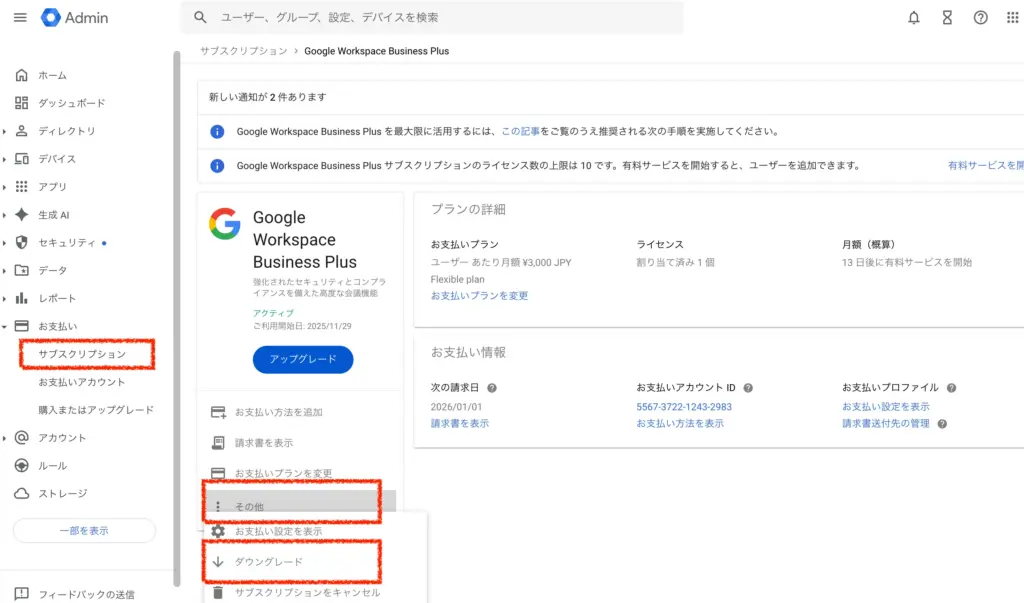
試用期間中はBusiness Standardで使い始め、必要に応じてStarterに変更するケースがあります。また、途中でプランを変えたい場合も同様です。
プラン変更のボタンが見つからないという問い合わせは多いです。実は「その他」メニューの中に隠れています。
正確な手順は以下のとおりです。
1. https://admin.google.com/ にログイン 2. 「お支払い」→「サブスクリプション」を開く 3. Google Workspaceの行を見つけてクリック 4. 画面右側に表示される「⋮」(縦3点リーダー)をクリック 5. 「プランを変更」を選択
トライアル期間中でも同じ手順で変更できます。それでも解決しない場合は、管理コンソール右上の「?」からサポートチャットに連絡してください。土日対応で、通常5分以内に返答があります。
Step5:設定完了の確認|送受信テストと旧メール移行
DNS設定と認証が完了しました。ただ、「完了した」と思い込んでいたのに後からメールが届いていなかった、という問題が起きることがあります。必ず送受信テストを実施してください。
レベル1:基本的な送受信テスト
- 新しいGmailアドレス(yourdomain.jp)から外部のメールアドレスに送信する
- 外部のメールアドレスから新しいGmailに送信して、届くか確認する
- 送信者名の表示が正しいか確認する
このテストで問題があれば、MXレコードの設定かメールアカウントの削除が不完全な可能性があります。
レベル2:内部機能の確認
- 社内アカウント間でのメール送受信
- Google Driveでのファイル共有
- Google Meetの接続テスト
レベル3:外部連携の確認
- ウェブサイトのお問い合わせフォームからの受信確認
- メーリングリストの動作確認(該当する場合)
- CRMなど外部サービスとの連携確認
DNS伝播の最終確認(24〜48時間後)
設定直後にテストが通っても、世界中のDNSサーバーへの伝播が完了するのは24〜48時間かかります。設定翌日・翌々日にも送受信テストを繰り返し、問題が起きていないかを確認することをおすすめします。
旧メールの移行手順
エックスサーバーのメールアカウントを使っていた期間のメールをGmailに移行したい場合は、Gmailの「メールのインポート」機能が使えます。
Gmailの設定 → 「アカウントとインポート」→「メールのインポート」から、旧メールアカウントのIMAPまたはPOP3情報を入力することで、過去のメールを取り込めます。ただし、移行に時間がかかる場合があるため、移行完了を確認してから旧メールアカウントを削除してください。
重要なメールだけ選択的に移行し、過去のメールは旧システムを参照用に保持するという運用も効率的です。
管理コンソールでの最終確認
https://admin.google.com/ で以下を確認します。
- ユーザー数が購入ライセンス数と一致しているか
- ストレージ使用量に異常値がないか
- 支払い方法が正しく登録されているか
- 2段階認証が有効になっているか
トラブルシューティング:よくある問題と解決策
設定の過程でよく発生するエラーをまとめます。
登録メールが既存のGoogleアカウントと重複している場合は、Googleアカウント削除後に再登録するか、Workspace内からユーザーとして追加する方法を選んでください。
管理コンソールにログインできない場合は、ログインするアカウントを確認してください。Workspace登録ドメインのアカウント(admin@yourdomain.jp)でログインする必要があります。個人のGoogleアカウント(xxx@gmail.com)では管理コンソールにアクセスできません。
DNS認証がずっと完了しない場合は、次の順番で確認します。(1)TXTレコードの値に余分なスペースが入っていないか、(2)シークレットモードで再試行したか、(3)24時間以上が経過しているか。それでも解決しない場合は、DNSレコード設定をいったん削除して再登録してみてください。
メールが届かない場合は、Xserverのサーバーパネルにメールアカウントが残っていないかを確認してください。残っている場合はすべて削除して、30分ほど待ちます。
プラン変更(ダウングレード)ができない場合は、「⋮」メニューを探してください。画面構成がアップデートで変わることがあるため、見つからない場合はサポートチャットで「プランを変更したい」と伝えると案内してもらえます。
よくある質問
Q:DNS設定後、どのくらい待つべきですか?
A:早い場合は数分〜数時間で反映されます。目安として30分待つと80%程度の確認ができますが、完全な伝播には最大48時間かかります。2時間経過しても認証できない場合は、シークレットモードで再試行してください。
Q:エックスサーバーのレンタルサーバーとドメイン管理の違いがわかりません。どちらのパターンか確認する方法は?
A:エックスサーバーから届いているメールを確認するか、https://www.xserver.ne.jp/login_server.php からサーバーパネルにログインできるかを試してください。ログインできれば「パターンA」です。ログインできない、またはサーバー契約をしていない場合は「パターンB」です。
Q:既存のメールはすべて削除しなければなりませんか?
A:Xserverのメールアカウント(サーバーパネル上のアカウント)は削除が必要です。ただし、メール本文のデータは削除前にバックアップしておいてください。重要なメールは後からGmailにインポートできます。
Q:複数ドメインの設定はできますか?
A:Google Workspaceのドメインエイリアス機能で複数ドメインのメールを1つのアカウントで受信できます。ただし、初期設定は1ドメインから始めることを推奨します。設定が安定してから追加ドメインを設定するほうがトラブル対応がしやすいです。
Q:設定を専門家に依頼する目安はありますか?
A:10名以上での一括導入、既存メールの完全移行が必須のケース、複雑な転送ルールの再現が必要な場合、IT担当者が不在の場合は専門家への依頼を検討してください。設定ミスによるメール不達は業務に直結するため、不安がある場合は無理に自己対応しないことも判断のひとつです。
まとめ:設定成功のための3つのポイント
エックスサーバーとGoogle Workspaceの連携設定を成功させるために、特に重要な点を整理します。
まず、自分がレンタルサーバー利用なのかドメイン単体利用なのかを最初に確認することです。操作画面が異なるため、ここを間違えると手順がまったく噛み合いません。
次に、設定前にXserverのメールアカウントをすべて削除することです。MXレコードをGoogleに向けても、Xserverのメールアカウントが残っていると、メールがGmailに届きません。これを見落とした場合の影響は大きく、見えにくいトラブルになります。
最後に、認証エラーが出たらシークレットモードを試すことです。ブラウザキャッシュが原因のエラーは、シークレットモードで解決するケースがほとんどです。
設定が完了したら、送受信テストを必ず実施してください。DNSの伝播には最大48時間かかるため、翌日・翌々日にも動作確認を繰り返すことが安心につながります。
Google Workspaceを活用したメール・ドライブ・カレンダーのクラウド化は、どこからでも業務にアクセスできる環境をつくります。設定の手間は一度だけです。丁寧に進めれば、確実に完了できます。
Gmailの2026年問題と対策については、Gmailに届かない?使えなくなる?2026年問題の対策と根本解決で根本解決策を解説しています。
Google Workspaceの導入・設定、まとめて相談できます
メールの設定やプラン選びから、Geminiを含む社内での使い方の研修まで。何から手をつけるか、無料相談で一緒に整理します。
Google Workspace導入の無料相談 →