
Googleマップに自社を表示させたい。でも、自宅の住所や電話番号を公開するのは避けたい。
この矛盾に悩んでいるのは、あなただけではありません。Webコンサルタント、税理士、行政書士、デザイナー、Web制作会社。自宅兼用事務所で開業した多くのフリーランスや小規模法人が、同じジレンマを抱えています。
Googleビジネスプロフィール(GBP)は、ローカルSEO(MEO)の要です。地域名と業種名で検索されたとき、Googleマップに表示されるかどうかは、集客に直結します。しかし、住所や電話番号を公開すれば、営業電話が殺到し、プライバシーが侵される可能性があります。
この記事では、プライバシーを完全に守りながら、GBPでローカルSEO効果を最大化する3つの戦略を解説します。部屋番号を公開せずに登記し、営業電話を避けながら、Googleマップで見つけてもらう。その具体的な手順と、実際に運用している事例を紹介します。
この記事を読み終えるころには、「自宅兼用事務所だからGBPは諦めよう」という思い込みが消え、「これなら安心して登録できる」と感じているはずです。
なぜ非店舗型ビジネスでもGoogleビジネスプロフィールが必要なのか
「来店してもらうわけじゃないから、Googleマップに載せる必要ないでしょ?」
そう考える気持ちは、よくわかります。飲食店や美容院なら、地図に表示される意味は明確です。でも、コンサルや士業のような「訪問しないビジネス」で、わざわざGBPを登録する意味はあるのでしょうか。
答えは、あります。それも、想像以上に大きな意味があります。
ローカルSEO(MEO)の本質は「地域×専門性」の掛け合わせ
ローカルSEO(MEO: Map Engine Optimization)というと、「近くのカフェ」「駅前の美容院」といった、物理的な距離を基準にした検索を思い浮かべるかもしれません。しかし、実際にはもっと幅広い検索行動をカバーしています。
たとえば、こんな検索です。
- 「東京 Webコンサル」
- 「大阪 税理士 相談」
- 「名古屋 ホームページ制作」
- 「福岡 行政書士 起業支援」
これらの検索をする人は、必ずしも「今すぐ訪問したい」わけではありません。むしろ、「この地域で、この専門性を持った信頼できる相手を探している」という意図です。
そして、Googleはこうした検索に対して、Googleマップ上の情報を優先的に表示します。通常の検索結果(オーガニック検索)よりも上に、地図と3つの候補(ローカルパック)が表示されるのです。
つまり、GBPに登録していない非店舗型ビジネスは、検索結果の最も目立つ位置に表示されるチャンスを、最初から放棄していることになります。
競合がいない今こそ、先行者利益を得るチャンス
もうひとつ、重要な事実があります。
非店舗型ビジネスのGBP登録率は、飲食店や美容院に比べて低い傾向があります。特に、プロフィールを充実させている事業者(写真、説明文、投稿機能の活用)となると、さらに少なくなります。つまり、しっかりと運用すれば、後発でも十分に上位表示を狙える余地があるのです。
これは、先行者利益を得られる絶好のタイミングを意味しています。
後発になればなるほど、競争は激しくなります。レビュー数、写真の枚数、更新頻度。すべてが評価対象になり、後から追いつくのは容易ではありません。しかし今なら、登録するだけで上位表示される可能性が高いのです。
信頼性の証明としてのGoogleマップ表示
もうひとつ、見落とされがちな価値があります。
それは、信頼性の証明です。
ウェブサイトだけでは不十分な時代になりました。誰でも簡単にウェブサイトを作れる今、「ちゃんとした会社かどうか」を見極めるハードルは上がっています。
そんなとき、Googleマップに表示されているかどうかは、ひとつの判断材料になります。Googleという第三者が「この事業者は実在する」と認証している証拠だからです。
特にBtoB取引では、この信頼性が重要です。発注前に相手を調べるとき、多くの人はGoogleマップでも検索します。そこに何も表示されなければ、「本当に存在するのか?」という不安が生まれます。
逆に、きちんと登録され、写真や説明文が整備されていれば、「ちゃんとした事業者だ」という安心感につながります。
自宅兼用事務所は恥ずかしいことではない|むしろ合理的な選択
ここで、ひとつ大切なことをお伝えしたいと思います。
自宅兼用事務所で開業することは、恥ずかしいことではありません。むしろ、合理的な選択です。
コロナ以降、働き方は大きく変わりました。リモートワークが当たり前になり、「オフィスを借りる必要性」そのものが問われています。
固定費を削減し、通勤時間をゼロにし、必要なときだけコワーキングスペースやレンタルオフィスを使う。この柔軟な働き方は、特にWebコンサルタント、士業、IT系の職種では「むしろ標準」になりつつあります。
クライアントも、オフィスの立派さで判断する時代ではありません。大切なのは、提供する価値と専門性です。自宅兼用事務所であることを隠す必要はなく、ただプライバシーを守る工夫をすればいいだけです。
その工夫の具体的な方法を、これから解説していきます。
非店舗型ビジネスがGBP登録で陥る3つの落とし穴
GBPの必要性を理解しても、実際に登録するとなると、多くの人が同じ落とし穴にはまります。
特に、非店舗型ビジネスでは、飲食店や美容院とは異なる注意点があります。何も知らずに登録すると、プライバシーが侵されたり、営業電話に悩まされたり、Googleからの信頼を失ったりする可能性があるのです。
ここでは、実際によくある3つの失敗パターンを紹介します。あなたが同じ失敗をしないよう、先に知っておいてください。
落とし穴①「店舗型」で登録してしまい、営業電話が殺到する
最も多い失敗が、これです。
GBPには「店舗型」と「非店舗型」という2つの登録方法があります。多くの人は、この違いを意識せずに登録を進めてしまいます。
店舗型とは、飲食店や美容院のように、顧客が実際に訪れる場所です。この設定で登録すると、Googleマップに住所が表示され、「ここに行けば会える」という前提で情報が公開されます。
一方、非店舗型は、出張サービスやオンラインサービスのように、顧客が訪問しないビジネスです。この設定では、住所は完全に非公開となり、代わりに「サービス提供地域」を設定します。
もしあなたが自宅兼用事務所で、顧客を自宅に招かないビジネスをしているなら、必ず「非店舗型」を選ぶ必要があります。
「店舗型」で登録してしまうと、何が起こるか。
住所と電話番号が公開され、Googleマップに赤いピンが立ちます。すると、営業電話が殺到します。「ホームページ制作しませんか」「SEO対策どうですか」「◯◯のご案内です」。一日に何本も、知らない番号からかかってくるようになります。
さらに、まれに不意の訪問もあります。「近くまで来たので、ご挨拶だけでも」と突然インターホンが鳴る。自宅兼用事務所なら、プライベートな時間が侵されることになります。
この問題は、一度登録してしまうと、なかなか解消できません。情報は検索エンジンにキャッシュされ、営業リストに載り、拡散していきます。
だからこそ、最初から正しい設定で登録することが重要なのです。
落とし穴②「部屋番号まで公開」してプライバシーが侵される
次に多いのが、住所の記載方法を誤るケースです。
マンションやビルで開業している場合、部屋番号まで公開すべきかどうか。これは、多くの人が迷うポイントです。
結論から言えば、部屋番号は公開しない方がいいです。
理由は2つあります。
ひとつは、プライバシーの問題です。マンションの部屋番号まで公開すると、誰でもその場所を特定できます。営業電話だけでなく、チラシの投函、不意の訪問、最悪の場合はストーカー行為のリスクさえあります。
もうひとつは、そもそも部屋番号を公開する必要がないという事実です。GBPの認証に必要なのは「郵便物が届く住所」であり、必ずしも部屋番号まで記載する必要はありません。
しかし、ここで新たな疑問が生まれます。
「部屋番号なしで登記している会社と、部屋番号ありで登記している会社、どちらが正しいのか?」
「登記簿とGBPの住所が一致していないと、Googleに不信感を持たれるのでは?」
この疑問は、次の「落とし穴③」で解説します。
落とし穴③「情報の不整合」でGoogleからの信頼を失う
3つ目の落とし穴は、最も理解されていない、しかし最も重要な問題です。
それは、NAP情報の整合性です。
NAP情報とは、以下の3つの情報を指します。
- Name(名称)
- Address(住所)
- Phone(電話番号)
Googleは、この3つの情報が、あらゆる場所で一致しているかどうかを確認しています。具体的には、以下の場所です。
- ウェブサイト
- 登記簿(法人の場合)
- Googleビジネスプロフィール
- その他のディレクトリサイトやSNS
もしこれらの情報がバラバラだと、Googleは「この事業者は本当に実在するのか?」「情報が正確なのか?」と疑います。結果として、検索順位が下がったり、Googleマップの表示順位が落ちたりする可能性があります。
特に注意すべきは、住所の表記です。
Googleは『完全一致』ではなく、『同一の場所を指しているか』を判断しています。
たとえば、登記簿が「東京都渋谷区神宮前1丁目2番3号」で、ウェブサイトが「東京都渋谷区神宮前1-2-3」でも問題ありません。Googleは、これらを同じ場所として認識します。
重要なのは、番地の数字が一致していることです。
逆に問題になるのは:
- 番地の数字が異なる(「1-2-3」と「1-2-4」)
- 全く別の住所を記載している
- 存在しない住所を記載している
だからこそ、登記簿の表記に合わせて、すべての場所で統一することが重要です。
では、登記簿に部屋番号を記載していない場合、GBPにも部屋番号を記載しない方がいいのでしょうか? それとも、認証のために部屋番号を記載すべきなのでしょうか?
この答えは、次の章で詳しく解説します。
非店舗型ビジネスのGBP登録|プライバシーを守る3つの戦略
ここからが、この記事の核心です。
落とし穴を避けながら、プライバシーを完全に守り、なおかつローカルSEO効果を最大化する。その具体的な方法を、3つの戦略として解説します。
戦略①「非店舗型ビジネス」設定で住所完全非公開を実現
最も重要な戦略が、これです。
GBPには「店舗型」と「非店舗型」という2つの登録方法があります。非店舗型を選べば、住所は完全に非公開となり、Googleマップにピンが立つこともありません。
設定方法の具体的手順
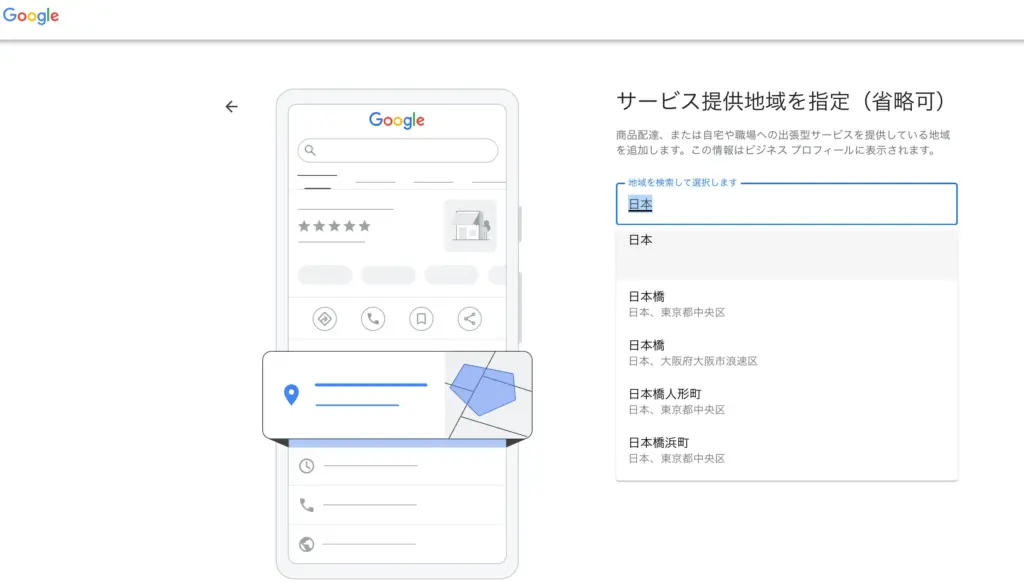
- GBPの登録画面で「サービス提供地域を指定」という項目が表示されます
- 全国が対象の場合は「日本」、そうでない場合は、任意の地名を入力してください。
「日本」と入力するだけで、全国をカバーできます
多くの人が誤解しているのは、「東京」「大阪」「名古屋」といった都市名を個別に入力しなければならないと思い込んでいることです。しかし、「日本」と入力するだけで、全国が対象地域として設定されます。
複数の都市を個別に入力する必要はありません。
注意点:変更は可能だが、最初の設定が重要
非店舗型から店舗型への変更は、技術的には可能です。管理画面の「情報」→「所在地」から、「ユーザーにビジネスの住所を表示する」をオンにすれば、店舗型に切り替わります。
ただし、一度住所を公開すると、営業電話やプライバシーの問題が発生する可能性があります。最初から正しい設定で登録することを強く推奨します。
戦略②「番地まで」の住所記載でプライバシーと整合性を両立
次に、住所の記載方法です。
非店舗型を選んだ場合、住所は公開されません。しかし、ハガキ認証のために、管理画面には住所を入力する必要があります。
ここで重要なのが、登記簿に合わせた住所記載ルールです。
登記簿に部屋番号を記載していない場合
登記簿が「東京都渋谷区◯◯1丁目2番3号」のように、番地までで部屋番号を記載していない場合、GBPにも部屋番号を記載しなくて構いません。
Googleは『完全一致』ではなく、『同一の場所を指しているか』を判断しています。
たとえば、登記簿が「東京都渋谷区神宮前1丁目2番3号」で、ウェブサイトが「東京都渋谷区神宮前1-2-3」でも問題ありません。Googleは、これらを同じ場所として認識します。
重要なのは、番地の数字が一致していることです。
逆に問題になるのは:
- 番地の数字が異なる(「1-2-3」と「1-2-4」)
- 全く別の住所を記載している
- 存在しない住所を記載している
部屋番号についても同様です。登記簿に部屋番号を記載していないなら、GBPやウェブサイトにも部屋番号を記載しなくて構いません。
つまり、登記簿の表記に合わせて、すべての場所で統一する。これが正解です。
【重要】部屋番号なしで登記するなら、登記時に郵便局へ連絡を
部屋番号なしで登記する場合、最も重要なのが登記時に郵便局へ事前連絡をしておくことです。
なぜ登記時なのか
部屋番号なしの住所で郵便物が届くようにするには、郵便局に「この会社名(または個人名)で、この住所(部屋番号なし)宛ての郵便物は、◯◯号室に届けてください」という登録をしてもらう必要があります。
これを登記時に行っておかないと、GBPのハガキ認証だけでなく、銀行からの通知、税務署からの書類、取引先からの重要書類など、あらゆる郵便物が届かなくなる可能性があります。
登記直後は、銀行口座開設、法人クレジットカード申請、各種行政手続きなど、重要な郵便物が集中する時期です。この時期に郵便局への連絡を忘れていると、書類の未着によって手続きが遅れ、ビジネスに支障が出ることがあります。
連絡方法
最寄りの郵便局に電話し、以下のように伝えます。
「この会社名(または個人名)で、この住所(部屋番号なし)宛ての郵便物は、◯◯号室に届けてください」
この一手間を登記時に済ませておけば、GBP登録時にも安心してハガキ認証を受けられます。
実際に、部屋番号なしで登記し、郵便局への連絡を済ませて、郵便物も問題なく届いている運用事例があります。
もし、すでに登記済みでまだ郵便局への連絡をしていない場合は、GBP登録前に今すぐ連絡しておくことを強く推奨します。
戦略③「電話番号非公開」で営業電話を完全遮断
3つ目の戦略は、電話番号の扱いです。
GBPの登録には、電話番号が必要です。しかし、これを公開する必要はありません。
認証用と公開用を分ける思考法
GBPに登録する電話番号は、認証のためにのみ使用します。SMS認証、または電話音声認証でコードを受け取るためです。
認証が完了した後、この電話番号を公開するかどうかは、自由に選べます。
非公開に設定すれば、営業電話は一切かかってきません。
ウェブサイトのフォームを主要連絡先にする
では、顧客からの問い合わせはどうするのか。
答えは、ウェブサイトの問い合わせフォームです。
GBPの「ウェブサイト」欄に、自社サイトのURLを記載します。顧客は、そこから問い合わせフォームにアクセスし、メールで連絡できます。
この方法なら、営業電話を避けながら、真剣な問い合わせだけを受け取ることができます。電話番号を公開しなくても、ビジネスに支障はありません。
「連絡可能な方法」欄の最適な書き方
GBPには「連絡可能な方法」という自由記述欄があります。
ここに、以下のように記載しておけば、顧客は迷いません。
「お問い合わせは、ウェブサイトのフォームからお願いいたします。24時間以内に返信いたします。」
シンプルで明確。これだけで、電話番号を公開しなくても、信頼感を損なうことはありません。
実践|非店舗型ビジネスのGBP登録6ステップ
ここまでの3つの戦略を理解したら、実際に登録を進めていきましょう。
以下の6ステップに従えば、プライバシーを守りながら、確実にGBPを登録できます。
STEP 1|ビジネス情報の準備(登記簿・ウェブサイトとの整合確認)
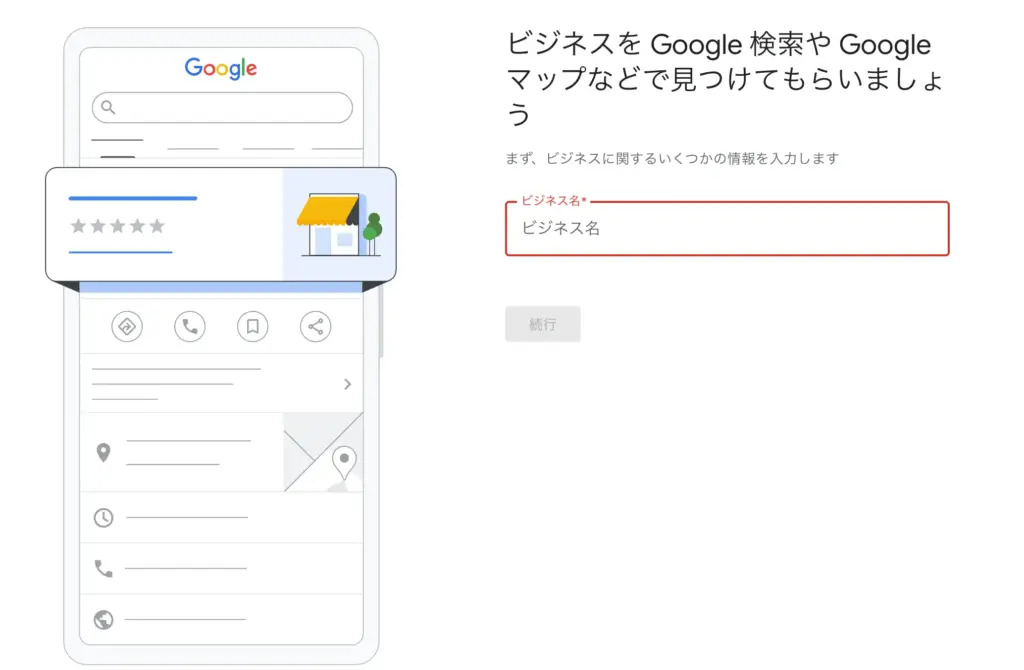
最初に、以下の情報を準備します。
必要な情報:
- ビジネス名(登記簿、ウェブサイトと完全一致)
- 住所(登記簿に合わせた表記)
- 電話番号(認証用、公開しない前提)
- ウェブサイトURL
- カテゴリ(後で選択するが、事前に考えておく)
整合性の確認:
登記簿、ウェブサイトの会社概要ページ、GBPの情報が、すべて一致しているかを確認します。
特に、以下の点をチェックしてください。
- ビジネス名に余計な装飾語がついていないか(「〜株式会社」「合同会社〜」など、正式名称を使う)
- 住所の表記が統一されているか(「1丁目2番3号」と「1-2-3」は同じと見なされるが、できれば統一)
- 電話番号が最新のものか
この整合性が取れていないと、後から修正するのが面倒です。最初の段階で、しっかり確認しておきましょう。
STEP 2|GBPアカウント作成と「非店舗型」の選択
Googleアカウントにログインし、Google Business Profileの管理画面にアクセスします。
URL: https://business.google.com/
「ビジネス情報を追加」をクリックし、以下の手順で進めます。
- ビジネス名を入力
- ビジネスカテゴリを選択(例:「Webコンサルタント」「税理士」「ホームページ制作会社」など)
- 重要:「非店舗型ビジネス」を選択
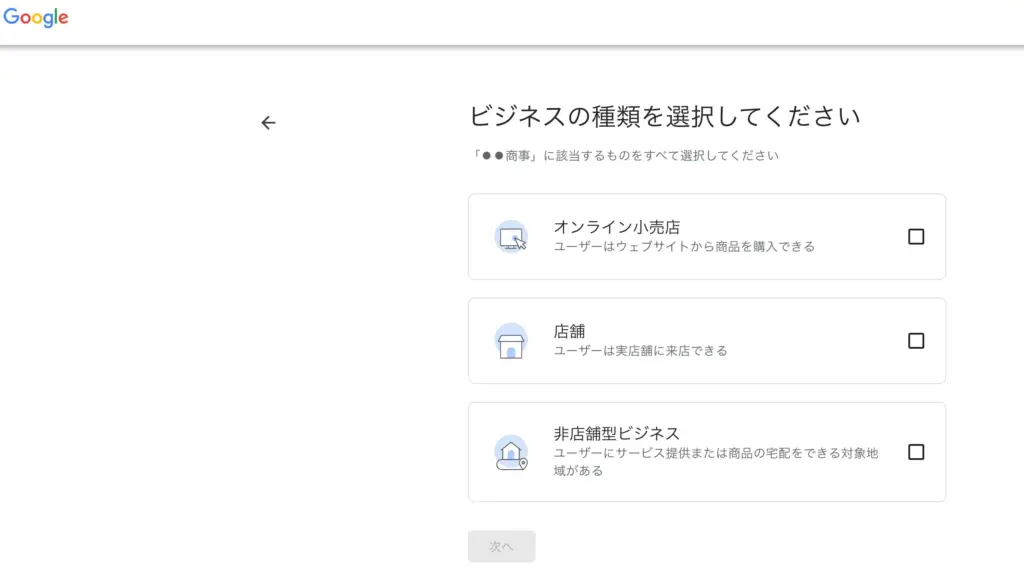
ここで「はい」を選ぶと、店舗型になってしまいます。必ず「いいえ」を選んでください。
次に、「サービス提供地域」を設定する画面が表示されます。
ここで「日本」と入力すれば、全国が対象地域として設定されます。
STEP 3|住所・電話番号の戦略的記載
次に、住所と電話番号を入力します。
住所の入力:
登記簿に合わせた表記で、番地まで入力します。部屋番号は記載しません。
例:「東京都渋谷区神宮前1丁目2番3号」
電話番号の入力:
認証用の電話番号を入力します。SMS認証ができる携帯番号が便利です。
この電話番号は、後で非公開に設定します。
STEP 4|カテゴリ・サービス・写真・説明文・営業時間・電話番号非公開の設定
ここで、プロフィールの基本情報をすべて整えます。
カテゴリの選択:
あなたのビジネスを最もよく表すカテゴリを選びます。
例:
- Webコンサルタント
- 税理士
- ホームページ制作会社
- マーケティングコンサルタント
- 行政書士
迷った場合は、競合がどのカテゴリを使っているかを確認しましょう。「◯◯市 あなたの業種」で検索し、上位に表示されている事業者のGBPを見れば、参考になります。
サブカテゴリの追加:
メインカテゴリに加えて、最大9個のサブカテゴリを追加できます。
関連性の高いカテゴリを選び、検索の幅を広げましょう。
例(Webコンサルの場合):
- SEOコンサルタント
- ソーシャルメディアコンサルタント
- インターネットマーケティングサービス
写真の追加|1枚目に「コアサービスページ」を置く
最低限、以下の写真を用意します。
- ロゴ(正方形、最低250×250ピクセル)
- カバー写真(横長、最低1080×608ピクセル)
- サービスを表す写真(例:「AI人格® Web運用」のサービスページスクリーンショット)
特に重要なのが、1枚目の写真です。
GBPに複数の写真を追加する場合、最初の1枚が検索結果やGoogleマップで表示される「代表写真」になります。
多くの事業者は、オフィスの外観や社内の風景を載せますが、非店舗型ビジネスの場合、それは意味がありません。訪問しないビジネスなのに、建物の写真を見せても、顧客には刺さりません。
では、何を載せるべきか。
答えは、コアサービスを表すページのスクリーンショットです。
たとえば、「AI人格® Web運用」がメインサービスなら、そのランディングページのスクリーンショットを1枚目に設定します。
これにより、検索結果で目にした瞬間、「このサービスを提供している会社だ」と認識してもらえます。競合との差別化にもなり、クリック率が向上します。
写真が充実しているプロフィールは、信頼感が高まり、クリック率も上がります。
説明文の作成|750文字で独自性と専門性を伝える
GBPの説明文は、750文字まで入力できます。
この750文字を最大限に活用し、以下の要素を含めましょう。
1. 何をしている会社か(サービス内容)
一言で、あなたのビジネスを説明します。
例:「AI人格®を活用したWeb運用サービスを提供しています」
2. どんな強みがあるか(独自性、専門性)
競合との違いを明確にします。
例:「18年以上のEC・Web運用経験を持つ代表が、ノウハウをAI人格®に移植」
3. 誰のためのサービスか(ターゲット)
どんな悩みを持つ人に向けたサービスかを示します。
例:「更新が続かない中小企業の経営者向け」
4. どこで対応できるか(全国対応など)
非店舗型ビジネスの場合、「オンライン対応で全国可能」という情報は重要です。
5. 実績や成果(あれば)
数字で示せる成果があれば、記載します。
例:「導入企業のアクセス5.4倍増加、新規記事の上位表示率70%」
これらを、自然な文章にまとめ、750文字に収めます。
箇条書きではなく、読みやすい文章形式で書くことがポイントです。
例: 「Mirai&株式会社は、AI人格®を活用したWeb運用サービスを提供しています。18年以上のEC・Web運用経験を持つ代表が、AI人格®に知見を移植し、更新が続かない中小企業のWebサイトを『育ち続ける仕組み』に変えます。オンライン対応で全国のお客様にサービスを提供しています。」
営業時間の設定:
営業時間を設定しておくと、「今営業中」「◯時に営業開始」といった情報が表示され、信頼感が増します。
土日祝が休みの場合、それぞれの曜日を「休業」に設定しましょう。
電話番号の非公開設定:
管理画面の「情報」セクションで、電話番号の公開設定を「オフ」にします。
これで、営業電話を避けながら、GBPを運用できる状態になります。
STEP 5|ハガキ認証のリクエストと待機
情報の入力が完了すると、「オーナー確認」のステップに進みます。
認証方法の選択:
電話音声認証、SMS認証、ハガキ認証の3つから選べます。
住所を非公開にする場合でも、ハガキ認証が最も確実です。SMS認証や電話認証は、場合によってはうまくいかないこともあります。
ハガキ認証を選択すると、Googleから認証コードが記載されたハガキが郵送されます。
到着までの期間:
通常、1〜2週間で届きます。
登記時に郵便局への連絡を済ませていれば、部屋番号なしでも確実に届きます。
ハガキが届いたら、すぐに認証コードを入力できるよう、郵便受けをこまめにチェックしてください。
STEP 6|認証コード入力と公開確認
ハガキが届いたら、すぐに管理画面にアクセスし、認証コードを入力します。
入力方法:
- GBP管理画面にログイン
- 「オーナー確認」のセクションに認証コード入力欄が表示されます
- ハガキに記載された5桁のコードを入力
- 「確認」をクリック
認証が完了すると、プロフィールが公開状態になります。
公開状況の確認:
Googleマップで自社名を検索し、正しく表示されているかを確認してください。
住所が非公開になっていること、サービス提供地域が「日本」と表示されていることを確認しましょう。
GBPの継続運用|投稿機能で生きているビジネスを示す
登録が完了したら、そこで終わりではありません。
GBPは、継続的に運用することで、効果が最大化されます。特に重要なのが、「投稿機能」です。
GBPには「投稿」機能があります。
この機能を使うと、最新情報やお知らせを、Googleマップ上に表示できます。
投稿のメリット:
- 検索結果で目立ち、クリック率が上がる
- 「活動している会社」という印象を与え、信頼感が増す
- SEO効果も期待できる(定期的な更新がGoogleから評価される)
投稿内容の例:
- 新サービスの開始
- ブログ記事の紹介
- セミナーやイベントの告知
- 事例紹介
月に1〜2回、投稿するだけで十分です。
放置されたGBPと、定期的に更新されているGBPでは、印象が大きく変わります。
よくある質問|非店舗型GBP登録のQ&A
ここまで読んで、まだ疑問が残っているかもしれません。よくある質問をまとめました。
Q1: 部屋番号なしでも本当に認証が通りますか?
A: はい、通ります。登記時に郵便局へ事前連絡をしておけば、ハガキは確実に届きます。実際に、部屋番号なしで登記し、問題なく認証を完了している事例があります。
Q2: 郵便局への連絡は必須ですか?どう伝えればいいですか?
A: 必須ではありませんが、部屋番号なしで登記する場合は強く推奨します。伝え方は簡単です。最寄りの郵便局に電話し、「この会社名で、この住所(部屋番号なし)宛ての郵便物は、◯◯号室に届けてください」と伝えるだけです。登記時に行っておくのが理想的です。
Q3: 電話番号を非公開にすると、検索順位に影響しますか?
A: 影響はありません。Googleは「連絡手段があるかどうか」を重視しますが、それが電話である必要はありません。ウェブサイトのフォームを明記しておけば、問題なく評価されます。
Q4: 「日本」と入力するだけで本当に全国カバーできますか?
A: はい、できます。「日本」と入力すれば、全国が対象地域として設定されます。複数の都市を個別に入力する必要はありません。
Q5: 登録後に「店舗型」に変更できますか?
A: 変更は可能です。管理画面の「情報」→「所在地」から、「ユーザーにビジネスの住所を表示する」をオンにすれば、非店舗型から店舗型に変更できます。ただし、住所を公開すると営業電話やプライバシーの問題が発生する可能性があるため、慎重に判断してください。
まとめ|プライバシーを守りながらローカルSEOで成果を出す
Googleビジネスプロフィールは、自宅兼用事務所で開業したフリーランスや小規模法人にとって、強力な武器になります。
プライバシーを守りながら、ローカルSEO効果を最大化する。それは、決して矛盾しません。
3つの戦略を再確認しましょう。
- 「非店舗型ビジネス」設定で住所を完全非公開にし、「日本」と入力して全国をカバーする
- 「番地まで」の住所記載で、登記簿と整合性を保ちながら、部屋番号を公開しない。登記時に郵便局へ連絡しておくことで、あらゆる郵便物が確実に届く
- 「電話番号非公開」設定で営業電話を遮断し、ウェブサイトのフォームを主要連絡先にする
この3つを実践すれば、営業電話に悩まされることなく、プライバシーを守りながら、Googleマップで見つけてもらえるようになります。
コロナ以降、「オフィスを借りる必要性」そのものが問われています。自宅兼用事務所は、固定費を削減し、働き方の柔軟性を高める合理的な選択です。そして、GBPを正しく設定すれば、自宅兼用事務所でも、十分にローカルSEOで成果を出せるのです。
「非店舗型×全国展開」という新しいローカルSEOの形。あなたも、今日から始めてみませんか。
Googleビジネスプロフィールの登録と運用を通じて、より多くの顧客に見つけてもらい、ビジネスを成長させる。その第一歩を、今日踏み出してください。
もし、Web運用全体を見直したい、AI人格®を活用して更新が続く仕組みを作りたいとお考えなら、AI人格® Web運用も併せてご覧ください。また、プレスリリースを通じて認知度を高める戦略に興味がある方は、AI人格®プレスリリースもご確認いただけます。