

Claudeのチャット引き継ぎを知らないまま使っていると、新しいチャットを開くたびに前の文脈がリセットされ続けます。
「先週、この方向性で進めようって話したのに」——そう思っても、Claudeは覚えていない。長いチャットが途切れるたびに感じるあの徒労感は、決して気のせいじゃない。でも、これはClaudeのバグでも欠陥でもない。仕組みを理解して、対処法を知れば、今日から消えていく問題です。
Claudeのチャット引き継ぎには3つの方法があります。メモリー機能・Projects・手動引き継ぎプロンプトです。どれも難しい設定は不要で、無料プランから使えるものが大半です。17年のEC・SEO現場で複数のAIツールを並走させてきた実務家として、それぞれの特性と選び方を整理します。
なぜClaudeは「前の会話」を忘れるのか
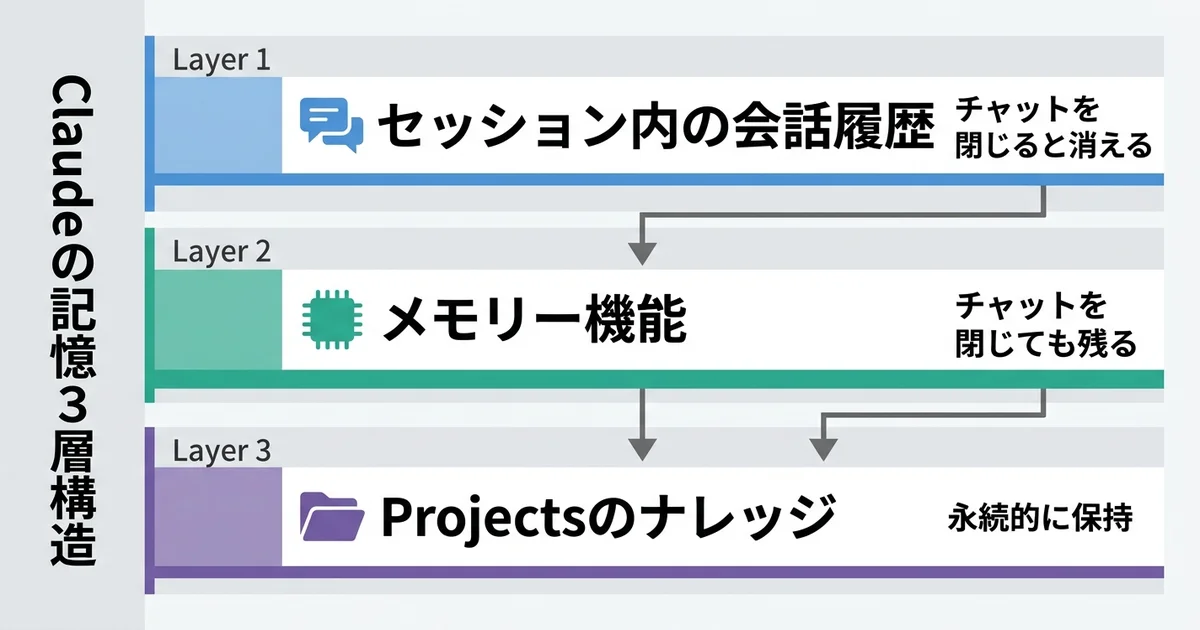
*Claudeの記憶は3層に分かれています。1層目のセッション履歴はチャットを閉じると消えますが、2層目のメモリー機能・3層目のProjectsナレッジは残ります。*
Claudeのチャットとは、1つのセッション内でのみ文脈を保持するAI会話モデルの動作単位です。チャットを閉じた瞬間、そのセッション内の「会話履歴」は消えます。
これを理解するには、Claudeの記憶が3層に分かれていることを知っておくといい。
1つ目は、セッション内の会話履歴です。現在開いているチャットの中だけで使えるもの。チャットを閉じると消えます。
2つ目は、メモリー機能です。過去の会話から自動的に要点を抽出して保持します。チャットを閉じても残る。
3つ目は、Projectsのナレッジです。プロジェクトに登録した情報は永続的に保持されます。
つまり「Claudeが忘れた」という感覚は、1層目の会話履歴が消えただけで、2層目・3層目を使えていなかっただけかもしれない。
もう少し踏み込んだ話をすると、チャットが長くなるほど処理の負荷も増えていきます。会話が積み重なるほど、Claudeが一度に参照できる量(コンテキストウィンドウ)が圧迫されていく。長いチャットで突然「前に言ったことを無視した返答」が増える現象は、これが原因です。消えたのではなく、容量的に参照しきれなくなっている状態です。
だから、早めに区切ること、そして引き継ぐことが必要です。
方法1|メモリー機能で自動的に記憶を引き継ぐ
Claudeのメモリー機能とは、会話の要点を自動的に記録し、新しいチャットでも連続した文脈を提供するAnthropicの公式機能です。
2026年3月以降、無料プランを含む全プランで利用できるようになりました。まず最初にこれをONにすることをおすすめします。
メモリー機能の有効化手順(3ステップ)
設定は3ステップで完了します。
ステップ1は、Claudeにログインし、右上のユーザーアイコンをクリックして「Settings(設定)」を開きます。
ステップ2は、左メニューまたは上部タブの「Capabilities(機能)」に進み、「Memory」のトグルをオンに切り替えます。
ステップ3は、確認のポップアップが表示されるので、内容を読んで同意すれば完了です。
これだけです。設定後は、Claudeがあなたとの会話の中から重要な情報を自動的に記憶します。新しいチャットを開いても、その記憶は引き継がれます。
メモリーで「覚えてくれること」と「覚えてくれないこと」
メモリー機能が記録するのは、会話の全テキストではありません。ユーザーの名前や仕事の内容、繰り返し話題にするプロジェクト、応答のスタイルに関する好みなど、「次に会っても役に立つ情報」が対象です。
一方で、1回の会話の詳細な流れや、その場限りの一時的なやり取りは記憶されません。「先週話し合った議事録をそのまま覚えていてほしい」という用途には向かない。
重要な決定事項や指示を記憶に残したい場合は、会話の中で「これを覚えておいて」と明示的に伝えると、メモリーに反映されやすくなります。
方法2|Projectsでテーマ別に会話を永続管理する
ClaudeのProjects(プロジェクト)とは、特定のテーマや業務ごとに会話・知識・指示を一か所に集約し、継続的な文脈を維持するための機能です。
メモリー機能との最大の違いは、「構造化して管理できること」です。メモリーはClaudeが自動で記録しますが、Projectsはあなたが意図的に情報を整理できる。
Projectsの始め方と引き継ぎ設定
左サイドバーの「Projects」から新しいプロジェクトを作成します。プロジェクト名をつけたら、「Add knowledge(知識を追加)」でその仕事の背景情報や指示を登録します。
たとえば「毎週のブログ執筆」というプロジェクトなら、サイトのターゲット読者・文体のルール・NGワードをナレッジとして登録しておく。すると、同じプロジェクト内で新しいチャットを開いても、「そのサイトに向けて書く」文脈が自動的に保持されます。
チャットが長くなっても、Projectsのナレッジは別枠として扱われるため、消えません。プロジェクト内で完結する情報は、ここに集約するのが正解です。
メモリー機能とProjectsの使い分け
使い分けの基準はシンプルです。特定の業務やテーマが繰り返し発生するなら、Projects。日常的な雑談や一時的な質問は、メモリー機能に任せる。
仕事や発信活動でClaudeを使っている場合、まずメモリーをONにしつつ、継続するテーマごとにProjectを1つ作る。この2層構造が、実務で最も安定した使い方です。
方法3|手動引き継ぎプロンプトで確実に文脈を持ち越す
引き継ぎプロンプトとは、Claudeに現在の会話内容を要約させ、新しいチャットに貼り付けることで文脈を持ち越すための手動操作のことです。
設定の変更も機能の有効化も不要です。「すぐに試したい」「設定をさわりたくない」という人に向いています。そして、メモリー機能やProjectsと組み合わせることで、より精度の高い引き継ぎが実現します。
引き継ぎプロンプトの使い方(3ステップ)
ステップ1: 現在のチャットでClaudeに要約を依頼します。
使えるプロンプト例がこちらです。
“` このチャットの内容を引き継ぎ用に要約してください。 ・話し合ったテーマ ・決定・確認した内容 ・次に続きでやること をまとめてください。 “`
ステップ2: Claudeが出力した要約テキストをコピーします。
ステップ3: 新しいチャットを開き、冒頭に貼り付けたうえで「この文脈を踏まえて〇〇してください」と続けます。
これで、前のチャットで積み上げた文脈が新しいチャットに持ち込まれます。
どのタイミングで引き継ぐべきか
引き継ぎのタイミングを見極める3つのサインがあります。
1つ目は、Claudeが「前に話したこと」を参照しなくなった時です。突然トーンが変わったり、決めたはずのことを無視した提案が出始めたら、チャットが限界に近づいているサインです。
2つ目は、チャットが20〜30往復を超えた頃です。これはあくまで実務での目安であり、会話の内容によって変わります。重い作業ほど早めに区切る方が安全です。
3つ目は、重要な決定や指示が固まった直後です。「このタスクが終わったら次のチャットを開く」というサイクルを作ると、常に新鮮なコンテキストで作業できます。
3つの方法を組み合わせる実践パターン
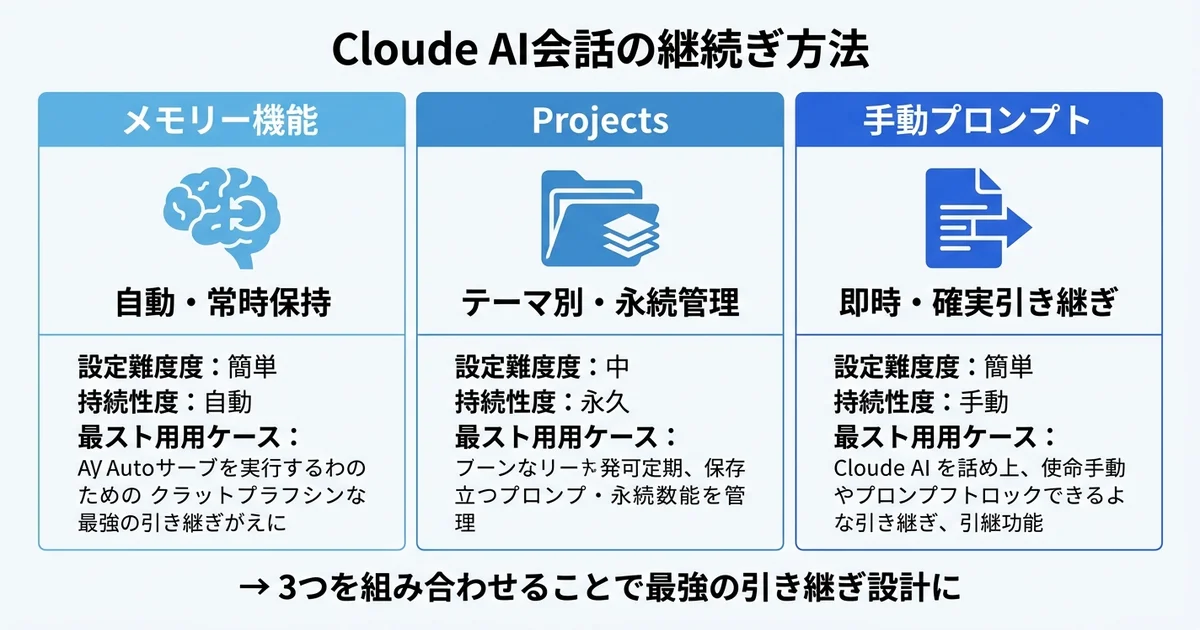
チャット引き継ぎの組み合わせとは、メモリー機能・Projects・手動引き継ぎプロンプトの3つを使い分けることで、あらゆる利用シーンで会話文脈を維持する実践的なアプローチのことです。
ライティングや調査を週に何度もClaudeでこなしているとして、まずメモリーをONにする。これで、自分の名前・仕事の文脈・スタイルの好みが自動で保持される。次に、継続するテーマごとにProjectを1つ作る。ブログ執筆用なら1プロジェクト、クライアント対応なら別プロジェクト。こうしておけば、プロジェクト内での会話は積み重なり、毎回ゼロから説明する必要がなくなります。
そして、1つの長い作業チャットが区切りに差し掛かったら手動引き継ぎプロンプトを使う。重要な決定をコンパクトに要約させて、次のチャットに渡す。
正直、最初はメモリーONだけでも十分に変化を感じられます。「設定を一切さわりたくない人」は、まず引き継ぎプロンプトを1回試してみてほしい。1分で使えて、効果はすぐ実感できます。
仕組みがないと続かない、というのは今野さんがEC・SEO現場で何度も確かめてきた原則です。AIを活用するのも同じで、使い続けるための「構造」を最初に作っておくかどうかで、半年後の使いこなしレベルが全く変わってきます。
よくある質問
Claudeのチャット引き継ぎについて、よく出る疑問をまとめます。
Q. Claudeのチャット引き継ぎはメモリー機能なしでもできますか?
できます。方法3の手動引き継ぎプロンプトを使えば、メモリー機能が無効でも前の会話内容を新しいチャットに持ち込めます。メモリー機能は利便性を高める補助であり、必須ではありません。
Q. Claudeのチャット引き継ぎは無料プランでも使えますか?
はい。2026年3月以降、メモリー機能とProjectsの基本機能は無料プランでも利用できます。手動の引き継ぎプロンプトはもちろん全プランで使えます。チャット検索機能だけはPro以上が対象です。
Q. メモリー機能をオンにすると個人情報が残りますか?
Claude側のサーバーに会話の要点が保持されます。個人情報を記憶に含めたくない場合は、Settings > Capabilities > Memoryから「Reset memory(メモリーをリセット)」で削除できます。「Pause memory(一時停止)」でオフにすることも可能です。
Q. 引き継ぎプロンプトで何文字くらい要約してもらえばいいですか?
300〜600字程度が実用的です(実務経験上の目安)。長すぎると次のチャットで貼り付けた際にコンテキストを圧迫し、短すぎると重要な文脈が落ちます。「テーマ・決定内容・次のステップ」の3点に絞ってもらうよう指示すると、ちょうどいい量になりやすい。
Q. ChatGPTからClaudeへ記憶を引き継ぎたい場合はどうすればいいですか?
Claudeのインポートメモリ機能を使います。Settings > Capabilities > MemoryのStart importから、ChatGPTの記憶をエクスポートしてClaudeに貼り付ける手順で完了します。全プランで使えます。メモリーをONにした後、まず他AIからの引き継ぎを試してみるのもいい出発点です。
まとめ|今日から使えるClaudeチャット引き継ぎ3方法
Claudeのチャット引き継ぎには3つの方法があります。
まずはメモリー機能をONにする。これだけで、名前・仕事の文脈・スタイルの好みが自動的に保持されるようになります。次に、継続するテーマや業務があるならProjectsを作る。ナレッジを登録しておけば、何度チャットを開いても同じ前提から会話を始められます。そして、長いチャットが区切りに差し掛かったら手動引き継ぎプロンプトを使う。要約させて次のチャットに渡す、それだけです。
どれか1つから始めるなら、メモリーのONです。設定30秒、効果は即日。まずここから手をつけてほしい。
AI活用の効率を上げることと、「引き継ぎをどう設計するか」は切っても切れない関係です。チャットを閉じるたびに積み上げてきたものが消える、そのストレスはもう不要です。
なお、より高度な使い方として、コンテキスト上限を意識した人格ごとの引き継ぎプロンプトに興味がある方には、Claudeのコンテキスト上限を突破する、AI人格の引越プロンプト術が参考になります。上級者向けの設計思想と具体的なプロンプトを詳しく解説しています。
AI活用をもっと体系的に進めたい方は、現状の課題をもとに最短ルートを整理する無料診断も用意しています。お気軽にどうぞ。