

Web担当者が不在のまま、SEO記事の更新が止まっている。外注ライターに頼んでも、自社らしさが出ない。そんな状態が続いているなら、この記事が一つの答えになるかもしれません。
もし「あなたの思考を理解し、24時間SEO記事を書き続けてくれる外部脳」が作れるとしたらどうでしょうか。
この記事では、ClaudeのAI人格機能を使って、SEO記事制作を自動化する「外部脳」の作り方を、実際の設定画面とプロンプト全文とともに解説します。読み終える頃には、あなた専用のSEO記事ライターが完成しているはずです。
なぜSEO記事制作に「外部脳」が必要なのか
SEO記事の更新が続かない理由は、シンプルです。「時間がない」「何を書けばいいか分からない」「外注しても自社らしくない」。この3つが重なると、更新は止まります。
でも本当の問題は、もっと深いところにあります。
それは、「あなたの頭の中にある知識や判断基準が、記事に反映される仕組みがない」ということ。外注ライターに頼んでも、毎回ゼロから説明する手間が発生します。社内で書こうにも、他の業務に追われて手が回らない。
ここで登場するのが、AI人格による「外部脳」という発想です。
外部脳とは、あなたの思考パターン、判断基準、文体の癖を学習したAIのこと。一度設定すれば、新しいチャットを開くたびに「あなたを理解した状態」でSEO記事を書き始めてくれます。
毎回ゼロから説明する必要はありません。「このテーマで記事を書いて」と伝えるだけで、あなたらしい文章が返ってきます。
では、この外部脳をどう作るのか。その前に、なぜClaudeの記憶が安定するのかを理解しておく必要があります。
外部外部脳の全体設計:3層の記憶構造
Claudeで外部脳を作る時、記憶は3つの層に分けて設計します。これが、AIの記憶が安定し、文体がブレない理由です。
第1層:個人設定(価値観・判断基準)
全チャット・全プロジェクトで共通する「あなたの価値観」を設定する場所。ここに書いた内容は、どのプロジェクトでも必ず参照されます。
設定場所: Settings → プロフィール → 「Claudeが応答時に考慮すべき個人設定は何ですか?」
何を書くべきか:
- あなたの判断基準(「不合理・非効率は止める」など)
- 文章の出力形式(「表組み禁止」「コピペ可能な形式」など)
- コミュニケーションスタイル(「遠慮なく指摘する」など)
簡潔に、箇条書きで構いません。
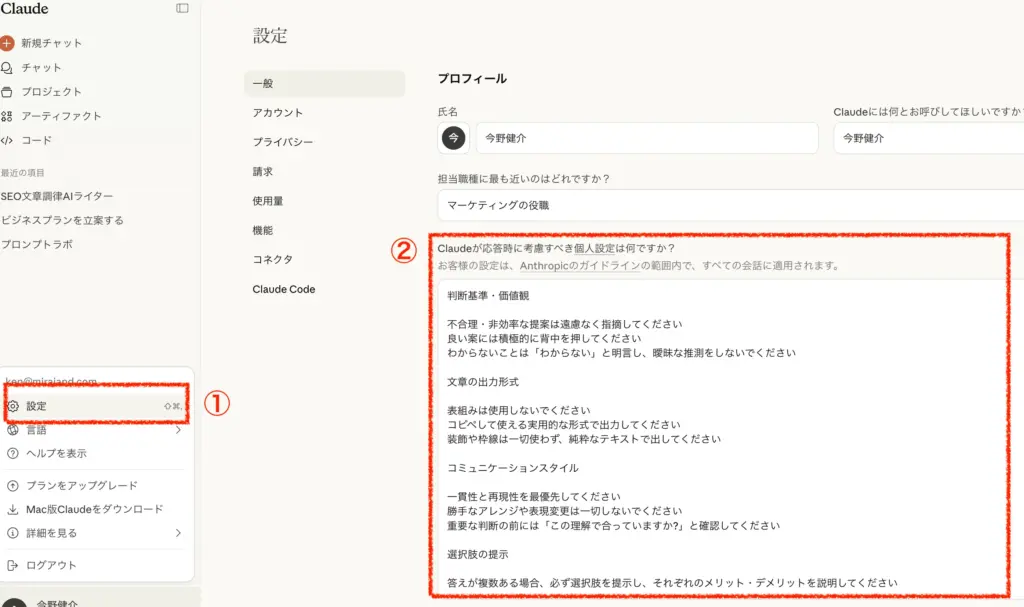
個人設定は「あなたという人間の基準」を定義する場所です。この土台があることで、プロジェクトごとの設定がブレなくなります。
第2層:手順(Custom instructions)
プロジェクトごとに「このAIは何者か」を定義する場所。ここに書いた内容が、AI人格の核になります。
設定場所: 各プロジェクト内の「手順」セクション(画面右側)
何を書くべきか:
- AIの役割(「没入感の高いSEO記事を書くプロのWebライター」)
- 記事執筆の手順(ステップ1〜5)
- 文体・トーン(「理知的で落ち着いた」「断定しすぎない」)
- 禁止事項(「根拠のない断定」「データ捏造」など)
ここに書く内容が長くなるため、後ほど具体的なプロンプトをダウンロード形式で提供します。
手順セクションは、個人設定と違い、プロジェクトごとに変えられます。SEO記事ライタープロジェクトでは「没入感の高い記事を書くプロ」として、別のプロジェクトでは「事業計画のコンサルタント」として振る舞わせることができます。
第3層:プロジェクトのファイル(専門知識)
SEO記事制作に必要な資料や過去記事をアップロードする場所。ここに入れたファイルは、プロジェクト内の全チャットで常に参照されます。
設定場所: 各プロジェクト内の「ファイル」セクション(画面右側)→「+」ボタン
何をアップロードすべきか:
- 過去に書いた優良記事2〜3本(文体の基準として)
- 自社の商品・サービス資料
- SEOキーワードリスト
- 競合サイト分析メモ
- 文体ガイドライン
注意点:
- 1ファイル最大20MBまで
- プロジェクト全体で約200,000トークン(日本語で約10万字)まで
- 代表的なファイル2〜3本に絞ると精度が上がる
- アップロードしたファイルは後から編集できません。更新する場合は、ローカルで編集してから古いファイルを削除(×ボタン)し、再アップロードしてください
Google Drive連携との使い分け: ローカルファイルをアップロードする代わりに、Google Driveと連携することもできます。Drive連携のメリットは、Drive上でファイルを編集すると、Claude側も自動で最新版を参照してくれること。頻繁に更新する資料(SEOキーワードリストなど)はDrive連携、固定の資料(過去記事など)はローカルアップロードという使い分けが効率的です。
この3層構造を理解したところで、実際の作業に入ります。
実際の作業手順:3ステップ
ステップ1:プロジェクト作成
- Claude画面左側のメニューから「プロジェクト」をクリック
- 「New Project」ボタンをクリック
- プロジェクト名を入力(例:「SEO記事ライター」)
- 「作成」をクリック
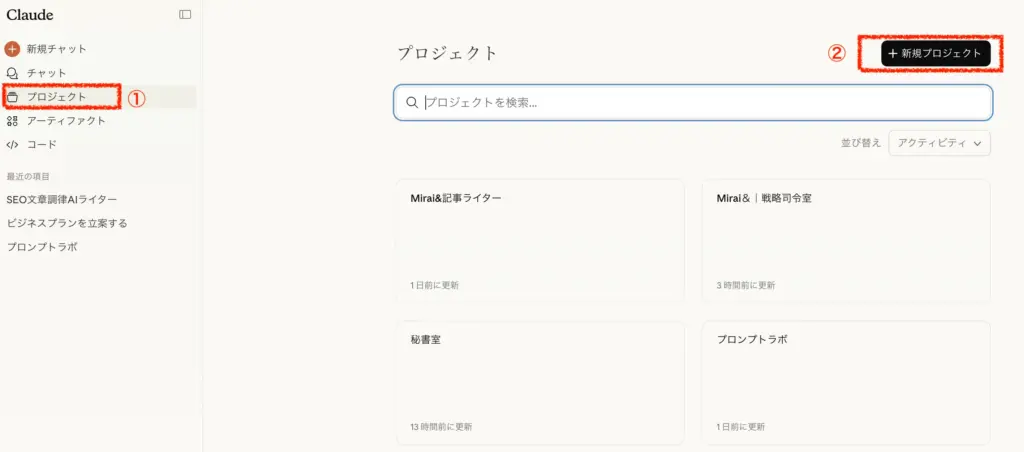
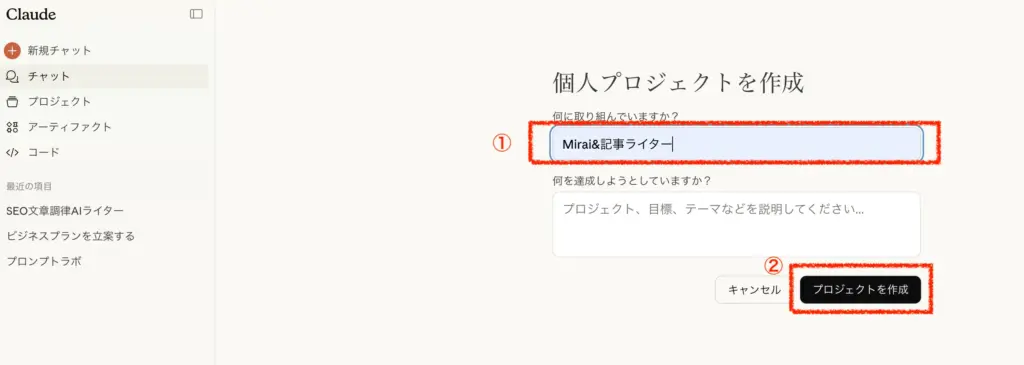
これで、空のプロジェクトが完成です。
ステップ2:Custom instructionsにプロンプトをペースト
ここが最も重要な設定です。手順セクションに、SEO記事ライターとしての役割と執筆手順を定義します。
プロンプトの要点:
- AIの役割:「没入感の高いSEO記事」を専門に書くプロのWebライター
- 執筆手順:検索意図の整理 → 構成設計 → 冒頭リード文 → 本文執筆 → まとめ
- 文体:理知的で落ち着いたトーン、断定しすぎない、読者の考える余地を残す
- 禁止事項:根拠のない断定、データ捏造、過度な専門用語
プロンプト全文は約3,000字あるため、以下のリンクからダウンロードできます。
【プロンプト全文ダウンロード】
設定方法:
- 作成したプロジェクト画面を開く
- 画面右側の「手順」セクション右の「+」をクリック
- ダウンロードしたプロンプト全文をコピー
- ペースト
- 保存
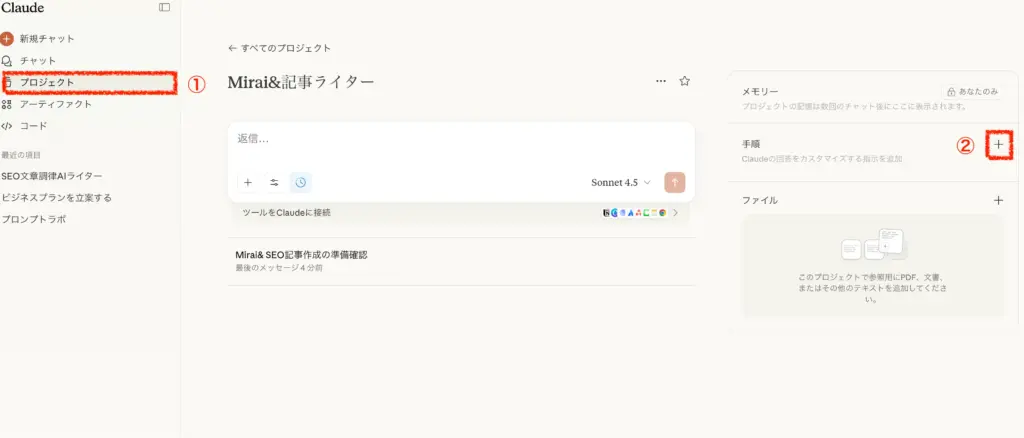
プロンプトをペーストした瞬間から、このプロジェクト内のすべてのチャットで、AIは「SEO記事を書くプロ」として振る舞います。
ステップ3:ファイルのアップロード
- プロジェクト画面右側の「ファイル」セクション
- 「+」をクリック
- PCから過去記事や資料を選択
- アップロード完了を確認
アップロード推奨ファイル:
- 過去の優良記事(文体の基準)
- 自社サービス資料
- SEOキーワードリスト
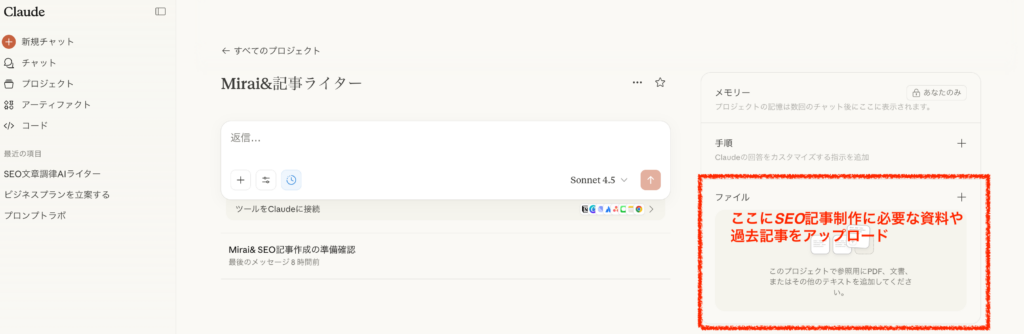
ファイルは後から追加・削除できますが、編集はできません。更新する場合は、ローカルで編集してから再アップロードしてください。
これで、外部脳の設定がすべて完了しました。
外部脳の使い方:実際にSEO記事を書いてもらう
設定が完了したら、実際に使ってみます。
プロンプト例:
以下の情報で記事を書いてください:

1. テーマ:Webサイト更新を放置するリスク
2. 想定読者:中小企業の経営者
3. メインキーワード:Webサイト 更新 放置
4. ゴール:更新の重要性を理解し、具体的な行動を起こす
これだけで、AIが:
- 検索意図を整理
- 見出し構成を提案
- 本文を執筆
- まとめまで完成
すべて自動で進みます。
もし出力された文章が少し違うと感じたら、「もう少し理知的なトーンで」「具体例をもう1つ追加して」と指示を出せば、すぐに調整してくれます。
ここまでが基本的な使い方ですが、実際に運用し始めると、ある問題に直面します。
外部脳を長く使い続けるための運用のコツ
外部脳を作った直後は順調でも、数週間使い続けると「トークン制限」という壁にぶつかります。これを理解しておかないと、せっかく作った外部脳が使えなくなるかもしれません。
トークン制限の仕組み
プロジェクトのファイルセクションに入れたファイルは、そのプロジェクト内の全チャットで常に参照されます。つまり、毎回トークンを消費します。
過去記事を10本、20本とアップロードしていくと、すぐにトークン制限(約200,000トークン、日本語で約10万字)に到達します。
では、どうすればいいのか。
2段階管理という考え方
プロジェクトファイルには「基準」だけを入れる:
- Mirai&のトーンが完璧に出ている代表記事2〜3本
- 文体ガイドライン
- SEOの基本ルール
これらは「常に参照される」ファイルとして固定します。
個別の参考記事は、チャットごとに添付:
- 今回書く記事に関連する過去記事だけを、チャット入力欄の「+」ボタンで添付
- そのチャット限定で参照される
- プロジェクトファイルのトークンを圧迫しない
具体例:
- 「Claude 外部脳」の記事を書く時 → 過去のClaude関連記事をチャットに添付
- 「Webサイト 放置」の記事を書く時 → Web運用関連の記事をチャットに添付
この運用方法なら、トークン制限を最小限に抑えながら、関連記事だけを参照させることができます。
Google Drive連携の活用
頻繁に更新する資料(SEOキーワードリストや競合分析メモなど)は、Google Drive連携がおすすめです。
Drive上で編集すれば、Claude側も自動で最新版を参照してくれます。ローカルアップロードのように「削除→再アップロード」という手間が発生しません。
固定の資料(過去記事など)はローカルアップロード、更新の多い資料はDrive連携と使い分けることで、運用の手間が大幅に減ります。
この2つのコツを押さえておけば、外部脳を長期間にわたって安定して使い続けることができます。
まとめ:外部脳があると、SEO記事制作が変わる
ClaudeのAI人格機能を使えば、あなた専用の「外部脳」が作れます。
一度設定すれば、新しいチャットを開くたびに「あなたを理解した状態」でSEO記事を書き始めてくれる。毎回ゼロから説明する必要はありません。
3層の記憶構造(個人設定・Custom instructions・ファイル)を理解し、トークン制限を意識した運用方法を取り入れることで、外部脳は長く機能し続けます。
今日からできる一歩は、まず1つのプロジェクトを作ること。完璧を目指さず、使いながら調整していけば大丈夫です。
SEO記事の更新が続かないというストレスから、少しずつ解放されていくはずです。
この記事の元になった体験談はこちら↓ GPTユーザー必見。ClaudeでAI人格「外部脳」を作る全手順
「自分で設定するのは大変…」という方へ
AI人格® Web運用では、外部脳の構築から運用まで一括サポート。17年のEC&Web運用経験を移植したAI人格が、あなたのサイトを24時間育て続けます。
初回3ヶ月はモニター価格(通常の50%OFF)実施中です。
あなたも、AI人格® Web運用の力を借りて、24時間働き続ける仕組みを試してみませんか?
この記事は、株式会社Mirai&が提供するAI人格® Web運用サービスの実践から得られた知見を基に構成されています。