
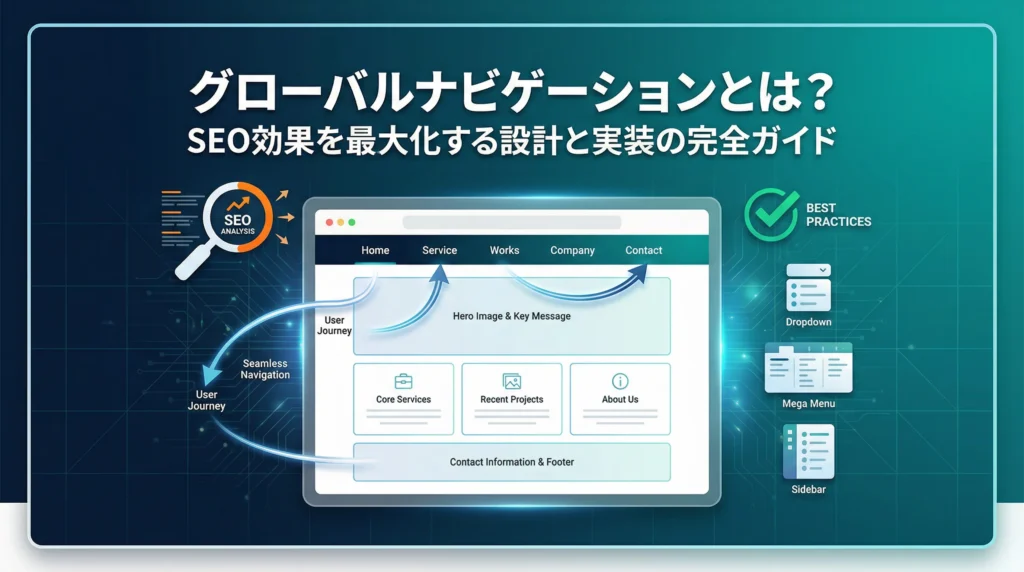
Webサイトを開いた瞬間、あなたはどこを見るでしょうか。
ヘッダーの上部、画面の左端、あるいはページの最上部に並ぶメニュー項目。それが「グローバルナビゲーション」です。ユーザーは無意識にそこを探し、サイト全体の地図を把握しようとします。
もしそのナビゲーションが分かりにくかったら、ユーザーは迷子になり、数秒でサイトから去っていきます。逆に、直感的で使いやすいナビゲーションがあれば、ユーザーは目的の情報へとスムーズに進み、サイト内を回遊し、最終的にはコンバージョンへとつながっていきます。
グローバルナビゲーションは単なるメニューではありません。サイトの成否を分ける、最も重要な設計要素のひとつです。
グローバルナビゲーションとは何か
グローバルナビゲーションとは、Webサイト全体を通じて共通して表示される主要なメニューのことです。
ヘッダー上部やサイドバーなど、ユーザーがどのページにいても常にアクセスできる位置に固定され、サイト内の重要なページへの入口としての役割を果たします。
企業サイトなら「会社概要」「事業内容」「採用情報」「お問い合わせ」。ECサイトなら「カテゴリ一覧」「カート」「マイページ」。こうした主要なコンテンツへの導線を、一箇所にまとめたものがグローバルナビゲーションです。
ユーザーはこのナビゲーションを通じて、サイト全体の構造を理解し、現在地を把握し、次に見るべき情報へと移動していきます。つまり、グローバルナビゲーションはサイトの「骨格」であり、ユーザー体験の根幹を支える存在なのです。
では、なぜこの骨格がここまで重要なのでしょうか。それはSEOとユーザビリティという二つの観点から見えてきます。
SEOとユーザビリティへの影響
グローバルナビゲーションの設計が優れているかどうかは、検索エンジンとユーザーの両方に影響を与えます。
検索エンジンはナビゲーションを「地図」として読む
検索エンジンのクローラーは、サイトを巡回する際にリンク構造を頼りに移動します。グローバルナビゲーションに含まれるリンクは、サイトの主要なページを示す「地図」として機能するため、クローラーはサイト全体の構造を効率的に把握できるのです。
さらに、グローバルナビゲーションからのリンクは内部リンクとしてSEO評価を渡す役割も果たします。重要なページにナビゲーションからリンクを張ることで、そのページの検索順位向上に寄与します。
ただし、ここには落とし穴もあります。ナビゲーションが複雑すぎたり、JavaScriptで動的に生成されているだけでHTMLに記述がなかったりすると、クローラーは正しく読み取れません。検索エンジンに「見えない地図」は、存在しないのと同じです。
ユーザーは迷子になった瞬間に離脱する
ユーザーがサイトに訪れる目的は明確です。情報を得たい、商品を買いたい、サービスに申し込みたい。しかし、その目的地へたどり着く道が分かりにくければ、ユーザーは即座に諦めます。
グローバルナビゲーションが優れている場合、ユーザーは初めて訪れたサイトでも直感的に目的のページへアクセスでき、サイト内を回遊しながら情報を深掘りし、最終的にはコンバージョンに至る可能性が高まります。
一方、ナビゲーションが分かりにくい場合、ユーザーは「このサイトは使いにくい」と判断し、競合サイトへと流れていきます。Googleのアルゴリズムも、ユーザーの滞在時間や直帰率といった行動データを評価基準に含めているため、結果としてSEOにも悪影響を及ぼすのです。
つまり、グローバルナビゲーションの設計は「検索エンジンに評価されるため」だけでなく、「ユーザーに選ばれるため」にも不可欠なのです。
グローバルナビゲーションの主な種類
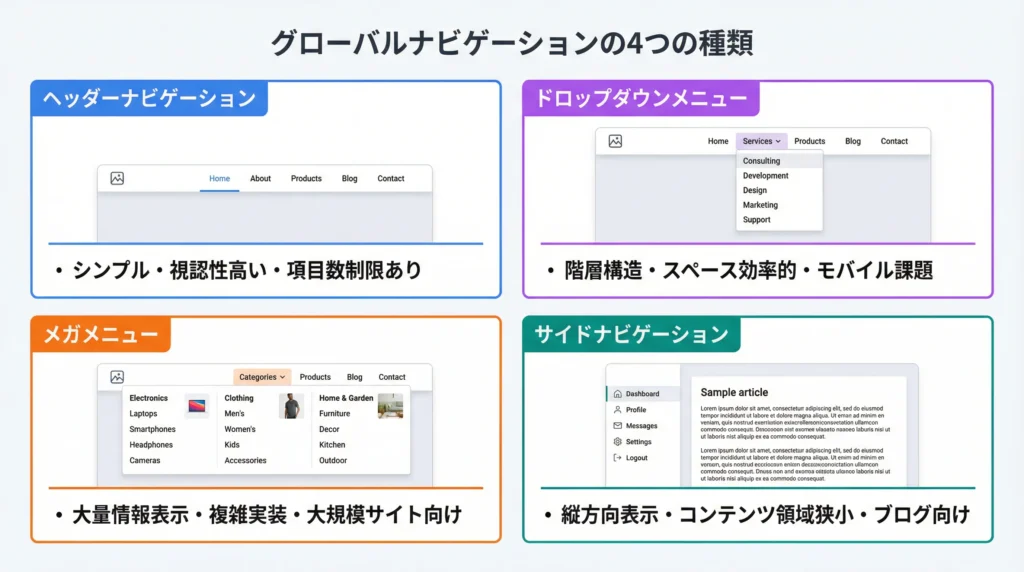
グローバルナビゲーションには、いくつかの代表的な種類があります。それぞれに特性があり、サイトの目的や構造に応じて使い分けることが重要です。
ヘッダーナビゲーション
ヘッダーナビゲーションとは、Webサイトの最上部に配置される最も一般的な形式です。
主要なページへのリンクを横一列にシンプルに並べ、ユーザーがサイトのどこにいても常にアクセスできるようにします。シンプルで視認性が高く、レスポンシブデザインにも対応しやすい特徴があります。
ただし、表示できる項目数には限りがあるため、コンテンツが多いサイトには不向きです。企業のコーポレートサイトやブランドサイトなど、主要なコンテンツが明確で項目数が少ないサイトに適しています。
ドロップダウンメニュー
ドロップダウンメニューとは、親メニューにカーソルを合わせたりクリックしたりすると、関連する子メニューが展開される形式です。
限られたスペースでより多くの情報を提示できるため、階層構造を持つサイトでよく利用されます。多くのメニュー項目を格納できる一方で、マウス操作が必要なため、モバイルデバイスでは操作性に課題が生じることがあります。
また、階層が深すぎるとユーザーが目的のページにたどり着くまでに手間がかかり、離脱を招く可能性もあります。メディアサイトや、カテゴリー分けされた製品を扱うECサイトなど、ある程度のページ数があるサイトに向いています。
メガメニュー
メガメニューとは、ドロップダウンメニューの拡張版で、親メニューにカーソルを合わせると広大なパネルが展開され、多数のリンクや画像、説明文などを一度に表示できる形式です。
複数のカテゴリーやサブカテゴリーを一覧で提示できるため、ユーザーはサイト全体の内容を把握しやすくなります。大量の情報を整理して提示できる反面、デザインや実装が複雑になりがちで、情報量が多すぎるとかえってユーザーを混乱させる危険もあります。
大規模なECサイト(Amazon、楽天など)や情報量の多いポータルサイト、大学の公式サイトなど、広範なコンテンツを効率的に案内する必要がある場合に活用されます。
サイドナビゲーション
サイドナビゲーションとは、ページの左側や右側に配置され、縦方向にメニュー項目が並ぶ形式です。
特に、コンテンツが豊富で階層が深いサイトや、ユーザーが長時間滞在してコンテンツを読み込むタイプのサイトで有効です。多くのメニュー項目を縦方向に表示でき、コンテンツと並行してメニューを参照できるため、回遊しやすくなります。
ただし、コンテンツの表示領域が狭くなるデメリットもあります。ブログサイト、オンラインドキュメント、管理画面など、特定の情報セクションを深く探索する際に役立つ形式です。
効果的なナビゲーションを作る5つの原則
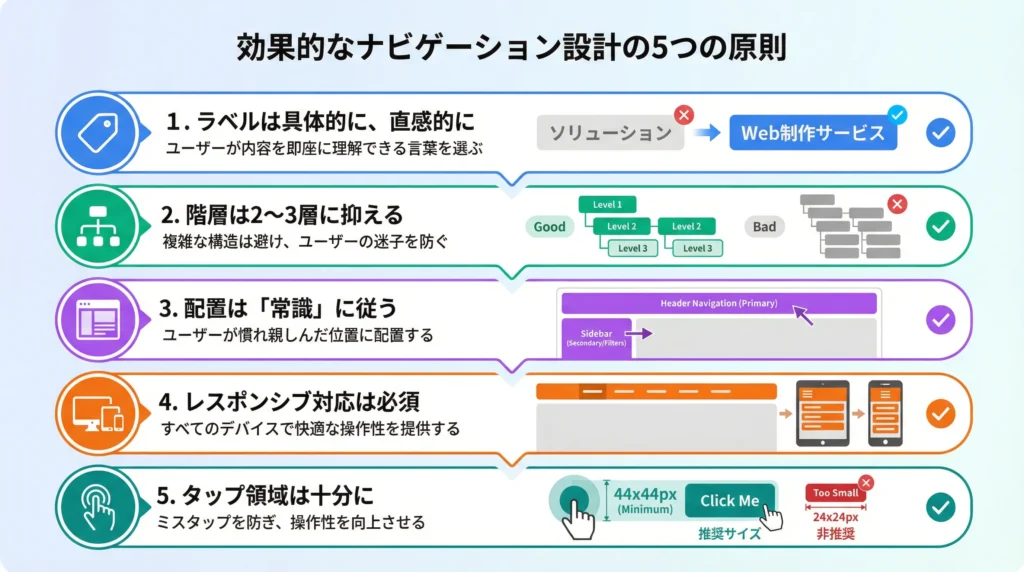
ナビゲーションの種類を理解したら、次は「どう設計するか」です。ここでは、ユーザーが迷わず、ストレスなく目的地へたどり着けるナビゲーションを作るための5つの原則を紹介します。
1. ラベルは具体的に、直感的に
「サービス」「製品」「会社概要」「お問い合わせ」。多くのユーザーにとって馴染みのある、一般的な用語を使います。抽象的すぎる表現や、サイト独自の専門用語は避け、誰が見ても直感的に内容がわかるように工夫することが、ユーザーの離脱を防ぎます。
例えば、「ソリューション」ではなく「Web制作サービス」、「情報」ではなく「導入事例」のように、具体性を持たせることで、ユーザーはクリックする前に内容を予測できます。
2. 階層は2〜3層に抑える
サイト内の情報が多岐にわたる場合、階層構造で整理することは有効です。しかし、階層が深すぎるとユーザーは目的の情報にたどり着くまでに多くのクリックを必要とし、フラストレーションを感じます。
一般的には2〜3階層程度に抑え、論理的かつ直感的に理解できる分類を心がけます。情報の分類に迷った際は、ユーザーがどのように情報を探すかをシミュレーションしてみるとよいでしょう。
3. 配置は「常識」に従う
ユーザーは、ナビゲーションがどこにあるかを無意識に予測しています。一般的には、Webサイトのヘッダー上部や左サイドに配置されることが多く、これらの位置はユーザーがナビゲーションを探す際の「常識」となっています。
視認性を高めるためには、背景色とのコントラストを明確にし、十分な文字サイズやボタンの大きさを確保することも大切です。
4. レスポンシブ対応は必須
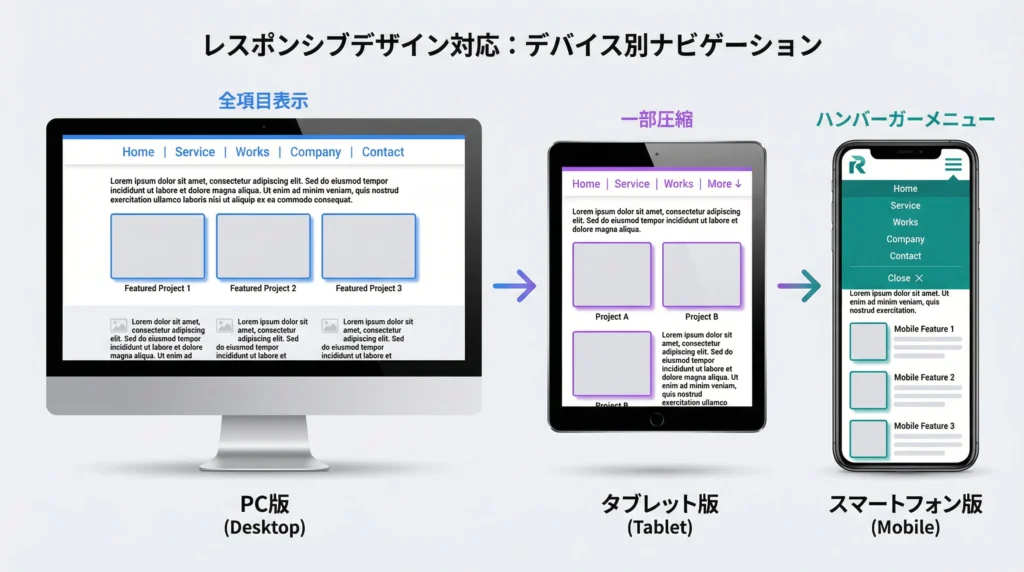
現代のWebサイトでは、PCだけでなくスマートフォンやタブレットなど、多様なデバイスからのアクセスが一般的です。グローバルナビゲーションも各デバイスの画面サイズに合わせて最適化された「レスポンシブデザイン」に対応させる必要があります。
モバイル環境では、画面スペースの制約から、通常は「ハンバーガーメニュー」(三本線のアイコン)が採用され、タップすることでメニューが展開する仕組みが一般的です。
5. タップ領域は十分に
特にモバイルデバイスでの操作において、ナビゲーションの各項目がタップしやすいように、十分な範囲を確保することが重要です。指で操作するスマートフォンでは、ボタンやリンクのタップターゲットが小さすぎると誤操作につながりやすくなります。
一般的に、W3Cのガイドラインでは、最低でも44×44ピクセル程度のタップターゲットサイズが推奨されています。ユーザーがストレスなく、正確に目的のリンクをタップできるデザインを心がけます。
設計時に避けるべき4つの落とし穴
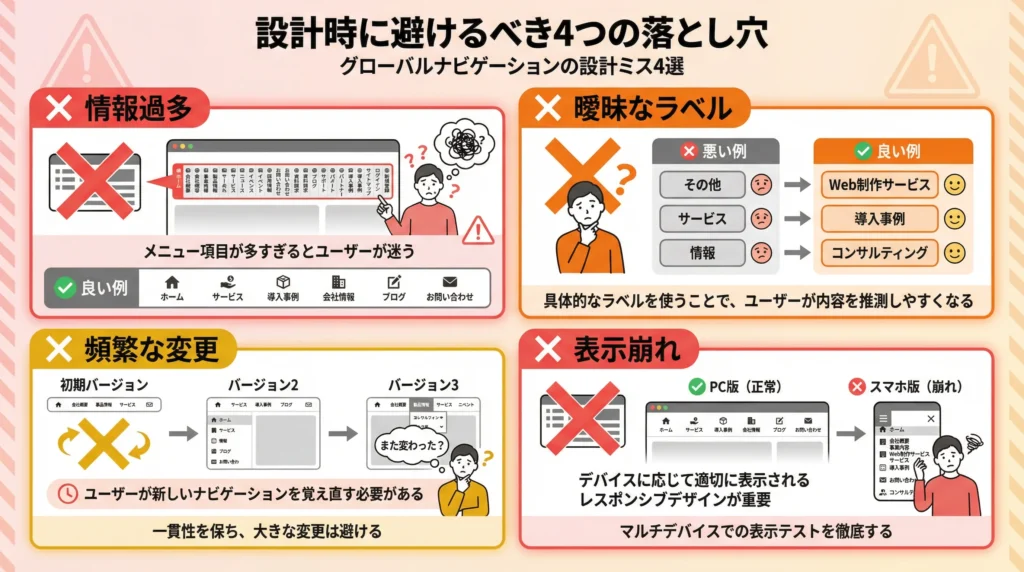
優れたグローバルナビゲーションを作るためには、「何をすべきか」と同じくらい「何をすべきでないか」を理解することも重要です。ここでは、設計時に避けるべき4つの落とし穴を紹介します。
1. 情報過多になるメニュー
メニュー項目が多すぎると、ユーザーに混乱を与え、目的の情報を見つけにくくします。選択肢が多すぎると、ユーザーはどこをクリックすれば良いか分からなくなり、結果としてサイトから離脱してしまう可能性が高まります。
本当に重要なコンテンツに絞り込み、シンプルで分かりやすいメニュー構成を心がけます。必要に応じて、サブメニューやメガメニューを活用し、情報を整理することが重要です。
2. 曖昧なラベル
「その他」「サービス」「情報」といった抽象的で曖昧なラベルは、ユーザーにその項目が何を意味するのかを予測させにくくします。ユーザーは具体的な情報を求めてサイトを訪れているため、ナビゲーションのラベルも具体性を持たせ、クリックする前に内容がある程度想像できるものにすることが大切です。
例えば、「サービス」ではなく「Web制作サービス」や「コンサルティング」のように、具体的な内容を示すラベルを使用します。
3. 頻繁すぎる変更
ユーザーは一度サイトを訪れると、そのナビゲーションの配置や構造に慣れていきます。グローバルナビゲーションを頻繁に変更すると、ユーザーはその都度新しいナビゲーションを覚え直す必要があり、使いにくさを感じてしまいます。
大幅な変更を行う場合は、ユーザーテストを実施するなど慎重に進め、やむを得ない場合を除き、一貫性のあるナビゲーションを提供することが重要です。
4. PCとスマホでの表示崩れ
レスポンシブデザインが当たり前になった現代において、PCとスマートフォン、タブレットなど、異なるデバイスでナビゲーションが正しく表示されることは必須です。レスポンシブ対応が不十分な場合、スマホで見たときにメニューが隠れてしまったり、クリックしにくくなったりと、ユーザー体験を著しく損ないます。
各デバイスでの表示を事前に確認し、どの環境でも快適に操作できるような設計を徹底します。
HTMLとCSSでの実装方法
グローバルナビゲーションを実際にWebサイトに組み込むためには、技術的な実装が不可欠です。ここでは、HTMLとCSSを用いた基本的なコーディング方法を紹介します。
基本的な構造としては、ナビゲーションであることを示す<nav>タグの中に、リスト形式でメニュー項目を定義する<ul>(順序なしリスト)と<li>(リスト項目)、そしてリンク先を指定する<a>タグを使用します。
html
<nav id="global-nav">
  <ul>
    <li><a href="/">ホーム</a></li>
    <li><a href="/service/">サービス</a></li>
    <li><a href="/works/">実績</a></li>
    <li><a href="/company/">会社概要</a></li>
    <li><a href="/contact/">お問い合わせ</a></li>
  </ul>
</nav>
次に、CSSでスタイリングを行います。
css
#global-nav {
  background-color: #333;
  padding: 10px 0;
}

#global-nav ul {
  list-style: none;
  margin: 0;
  padding: 0;
  text-align: center;
}

#global-nav li {
  display: inline-block;
  margin: 0 15px;
}

#global-nav a {
  color: #fff;
  text-decoration: none;
  padding: 5px 10px;
  display: block;
  transition: background-color 0.3s ease;
}

#global-nav a:hover {
  background-color: #555;
  border-radius: 3px;
}この例では、display: inline-block;を使ってメニュー項目を横並びにし、text-decoration: none;で下線を消しています。transitionプロパティを使うことで、ホバー時の背景色変化を滑らかにすることができます。
WordPressなどのCMSを利用している場合は、管理画面から直感的にメニューを設定できるため、HTMLやCSSの知識がなくても、グローバルナビゲーションを管理できます。「外観」→「メニュー」から、メニュー項目を追加・編集し、表示位置を指定するだけで完了します。
実装したナビゲーションは、定期的にアクセス解析ツールで効果を測定し、ユーザーテストやヒートマップ分析を通じて改善を繰り返すことが、サイトの価値を最大限に高める鍵となります。
よくある質問
Q1. グローバルナビゲーションは何個まで項目を設置すべきですか?
一般的には5〜7項目程度が推奨されます。項目が多すぎるとユーザーが迷いやすくなり、少なすぎると必要な情報への導線が不足します。サイトの規模や目的に応じて調整し、必要であればドロップダウンメニューやメガメニューで階層化することを検討します。
Q2. モバイルサイトでハンバーガーメニューは使うべきですか?
画面スペースが限られるモバイル環境では、ハンバーガーメニューは有効な選択肢です。ただし、重要な導線は常に見える状態にしておくことも検討します。例えば、「お問い合わせ」や「カート」など、優先度の高いボタンはハンバーガーメニューの外に配置するケースもあります。
Q3. グローバルナビゲーションのSEO効果を高める方法はありますか?
ナビゲーション内のリンクテキスト(アンカーテキスト)に適切なキーワードを含めることで、リンク先のページのSEO評価を高めることができます。ただし、キーワードの詰め込みすぎは逆効果なので、自然で分かりやすいラベルを優先します。また、HTML構造を正しく記述し、クローラーが読み取りやすい形にすることも重要です。
Q4. グローバルナビゲーションの効果を測定する方法は?
Google Analyticsなどのアクセス解析ツールで、ナビゲーション項目ごとのクリック率や遷移率を測定します。また、ヒートマップツールを使ってユーザーのクリック位置を可視化し、想定通りに操作されているかを確認します。離脱率の高いページがあれば、ナビゲーションのラベルや配置を見直す必要があるかもしれません。
Q5. グローバルナビゲーションは全ページに表示すべきですか?
基本的には全ページに表示することが推奨されます。ユーザーはどのページからでも主要なコンテンツにアクセスできるべきです。ただし、ランディングページやキャンペーンページなど、特定の目的に特化したページでは、意図的にナビゲーションを非表示にすることで、ユーザーの行動を特定のコンバージョンに集中させる戦略もあります。
まとめ:グローバルナビゲーションでサイトの価値を高める
グローバルナビゲーションは、Webサイトの「顔」であり、ユーザーが最初に目にする重要な要素です。
この記事では、グローバルナビゲーションの定義から役割、SEOやユーザビリティへの影響、具体的な設計・デザイン・実装方法、そして分析・改善のプロセスまでを解説しました。適切に設計されたグローバルナビゲーションは、サイトの回遊率を高め、結果としてコンバージョン率の向上やSEO評価の改善にもつながります。
ユーザーが迷わず目的の情報にたどり着けるナビゲーションを作ることは、サイトの成功に直結します。ナビゲーションの種類やデザイン原則、注意点を参考に、あなたのWebサイトに最適なナビゲーションを設計・実装してみてください。
そして、一度作って終わりではなく、アクセス解析やユーザーテストを通じて定期的に効果を検証し、改善を繰り返していくことが、サイトの価値を最大限に高める鍵となります。
ユーザーにとって使いやすいグローバルナビゲーションを追求し、あなたのWebサイトをさらに魅力的なものへと進化させていきましょう。