
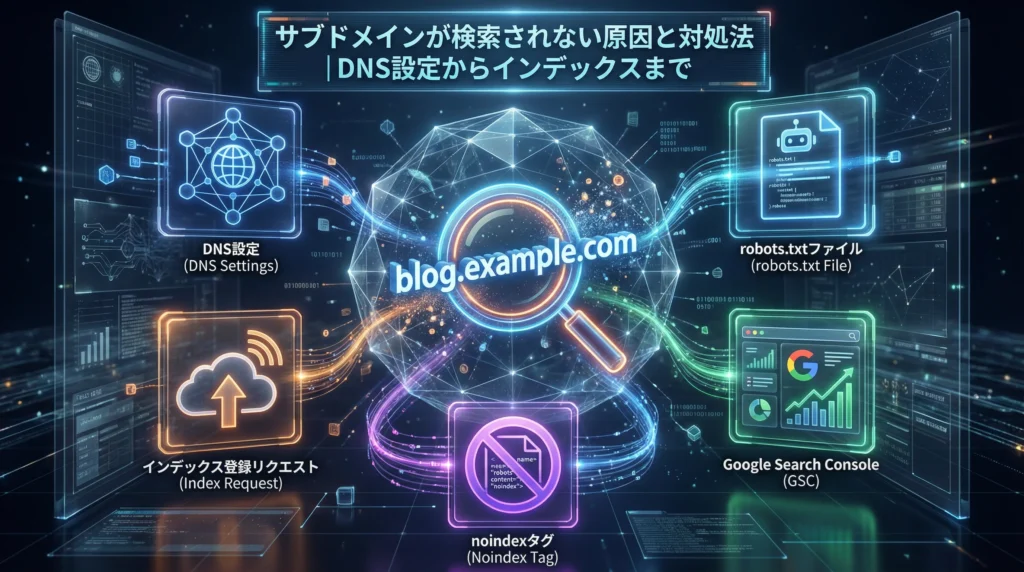
サブドメインを作成したのに、Google検索で表示されない。site:で調べても出てこない。設定は正しくしたはずなのに、なぜかインデックスされていない。
この問題に直面すると、どこから手をつければいいのか分からなくなります。原因はDNSなのか、サーバーなのか、Googleの設定なのか。切り分けが難しく、時間だけが過ぎていくことも少なくありません。
この記事では、サブドメインが検索されない原因を5つに整理し、それぞれの確認方法と対処法を具体的に解説します。上から順番にチェックしていけば、多くの場合は原因を特定できるはずです。
サブドメインが検索されない5つの原因
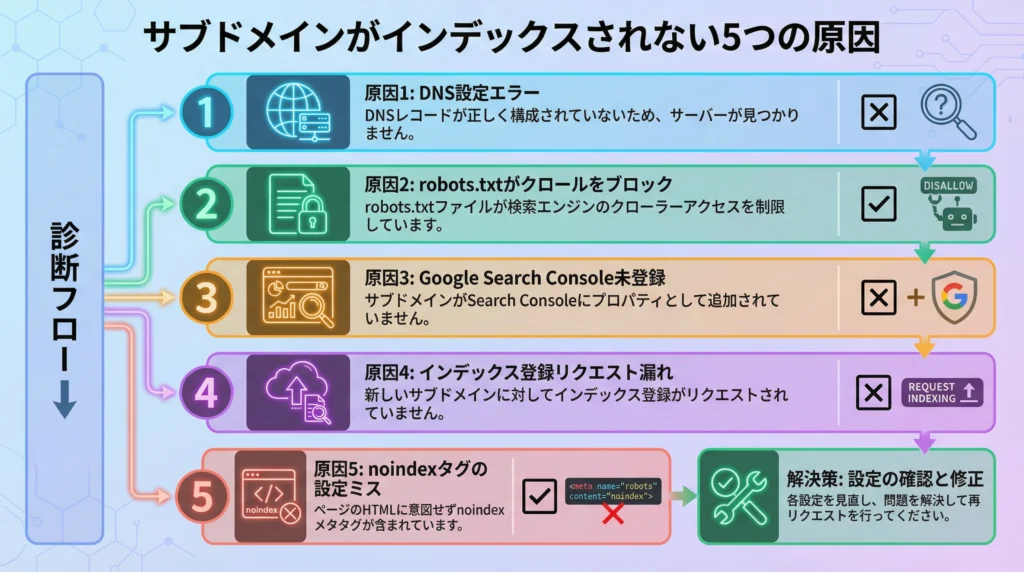
サブドメインがGoogle検索に表示されない原因は、大きく5つに分類できます。
1つ目はDNS設定のミス。2つ目はrobots.txtによるクロールブロック。3つ目はGoogle Search Consoleへの未登録。4つ目はインデックス登録リクエストの漏れ。5つ目はnoindexタグの設定ミスです。
これらは発生頻度の高い順に並べています。経験上、DNS設定とSearch Console未登録で全体の7割以上を占めます。
それぞれの原因と対処法を、順を追って見ていきましょう。
原因1:DNS設定のミス
サブドメインが検索されない原因として、最も多いのがDNS設定の問題です。
サブドメインを利用するには、DNSレコードにサブドメインの情報を追加する必要があります。この設定が正しく行われていないと、そもそもサブドメインにアクセスできず、Googleのクローラーもページを取得できません。
確認方法
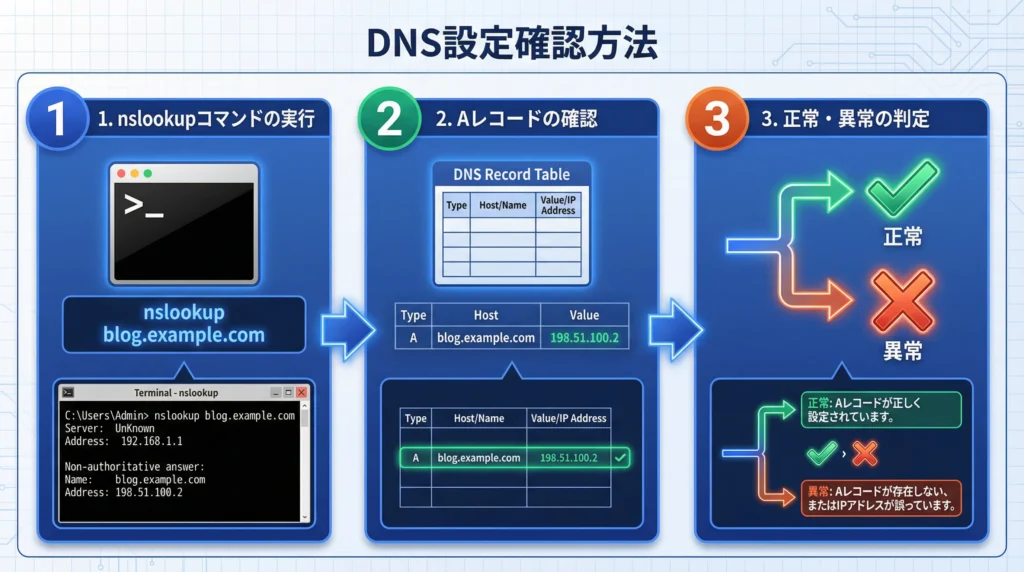
まず、ブラウザでサブドメインのURLに直接アクセスしてみてください。「このサイトにアクセスできません」「DNSアドレスが見つかりません」といったエラーが表示される場合、DNS設定に問題があります。
より詳しく確認するには、DNS確認ツールを使います。Google Admin Toolbox(https://toolbox.googleapps.com/apps/dig/)にアクセスし、サブドメインのURLを入力してください。Aレコードが正しく表示されれば、DNS設定は機能しています。何も表示されない、またはエラーが出る場合は、設定を見直す必要があります。
対処法
レンタルサーバーの管理画面から、DNSレコードの設定を確認します。
エックスサーバーの場合、サーバーパネルにログインし、「ドメイン」→「DNSレコード設定」に進みます。サブドメイン用のAレコードが登録されているか確認してください。登録されていない場合は、新規追加が必要です。
設定後、反映までに最大72時間かかることがあります。ただし、多くの場合は30分〜2時間程度で反映されます。設定直後に「まだ見えない」と焦らず、少し時間を置いてから再確認してみてください。
DNSの設定が正しいことを確認できたら、次の原因をチェックします。
原因2:robots.txtによるクロールブロック
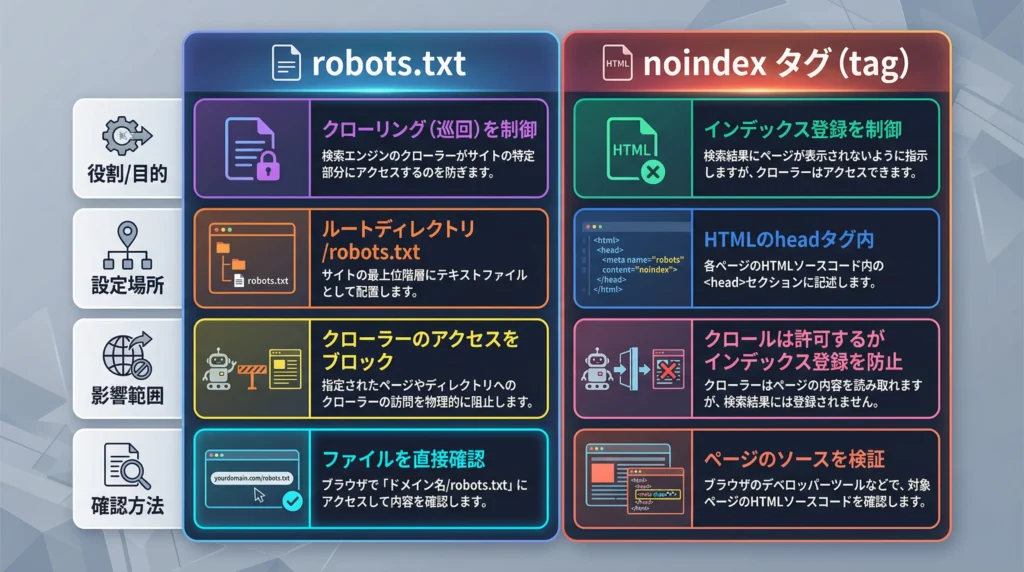
DNS設定が正しくても、robots.txtでGoogleのクローラーをブロックしていると、検索結果に表示されません。
robots.txtとは、検索エンジンのクローラーに対して「このページはクロールしないでください」と指示するファイルです。サブドメイン作成時に、意図せずクロールをブロックする設定になっているケースがあります。
確認方法
ブラウザで「https://(サブドメインURL)/robots.txt」にアクセスしてください。
以下のような記述があれば、クローラーがブロックされています。
User-agent: *
Disallow: /
この「Disallow: /」は、「すべてのページをクロールしないでください」という意味です。
対処法
robots.txtを編集し、クロールを許可する設定に変更します。
クロールを許可する場合は、以下のように記述します。
User-agent: *
Disallow:
または、robots.txtファイル自体を削除しても構いません。ファイルが存在しない場合、Googleはすべてのページをクロール対象とみなします。
WordPressを使用している場合、SEOプラグイン(Yoast SEO、All in One SEOなど)の設定でrobots.txtが自動生成されていることがあります。プラグインの設定画面も確認してください。
robots.txtの問題がなければ、次はGoogle Search Consoleの登録状況を確認します。
原因3:Google Search Consoleへの未登録
サブドメインをGoogle Search Consoleに登録していない場合、インデックス状況の把握も、インデックス登録のリクエストもできません。
サブドメインは、メインドメインとは別サイトとして扱われます。メインドメインをSearch Consoleに登録していても、サブドメインは自動的には追加されません。個別に登録作業が必要です。
確認方法
Google Search Console(https://search.google.com/search-console/)にログインし、左上のプロパティ選択から、サブドメインが登録されているか確認してください。
登録されていない場合は、プロパティリストに表示されません。
対処法
Search Consoleで「プロパティを追加」をクリックし、サブドメインのURLを登録します。
登録方法は「ドメイン」と「URLプレフィックス」の2種類があります。サブドメイン単体を管理したい場合は、「URLプレフィックス」を選び、「https://blog.example.com」のように完全なURLを入力してください。
登録後、所有権の確認が求められます。HTMLファイルのアップロード、HTMLタグの追加、DNSレコードの追加など、複数の方法から選べます。サーバーにアクセスできる環境であれば、HTMLファイルのアップロードが最も簡単です。
Search Consoleへの登録が完了したら、インデックス登録をリクエストします。
原因4:インデックス登録リクエストの漏れ
Search Consoleに登録しただけでは、すぐにインデックスされるわけではありません。Googleのクローラーが自然にサブドメインを発見してくれるのを待つと、数週間から数ヶ月かかることもあります。
特に新規サブドメインの場合、外部からのリンクも少なく、クローラーが訪れる機会が限られます。能動的にインデックス登録をリクエストすることで、インデックスまでの時間を短縮できます。
確認方法
Search Consoleの「URL検査」ツールを使います。
左側のメニューから「URL検査」を選択し、確認したいページのURLを入力してください。「URLがGoogleに登録されていません」と表示される場合、そのページはまだインデックスされていません。
対処法
URL検査の結果画面で「インデックス登録をリクエスト」ボタンをクリックします。
リクエスト後、Googleがページをクロールし、問題がなければインデックスに追加されます。通常、数日から1週間程度でインデックスされますが、サイトの状況によってはさらに時間がかかることもあります。
トップページだけでなく、主要なページについても個別にリクエストしておくと、サイト全体のインデックスが促進されます。
インデックス登録をリクエストしても反映されない場合は、次の原因を疑います。
原因5:noindexタグの設定ミス
ページのHTMLにnoindexタグが設定されていると、Googleはそのページをインデックスしません。クロールはされるものの、検索結果には表示されない状態になります。
WordPressでサイトを構築している場合、「検索エンジンがサイトをインデックスしないようにする」というオプションが存在します。開発中やテスト環境でこの設定を有効にしたまま、本番公開してしまうケースが少なくありません。
確認方法
ブラウザでサブドメインのページを開き、ページのソースコードを表示します(右クリック→「ページのソースを表示」)。
head要素内に以下のような記述がないか確認してください。
<meta name="robots" content="noindex">または
<meta name="robots" content="noindex, nofollow">この記述があれば、noindexが設定されています。
Search Consoleの「URL検査」でも確認できます。「インデックス登録がブロックされています:noindex」と表示される場合、この設定が原因です。
対処法
WordPressの場合、管理画面の「設定」→「表示設定」に進み、「検索エンジンがサイトをインデックスしないようにする」のチェックを外してください。
また、SEOプラグインの設定でページ単位でnoindexが設定されていることもあります。Yoast SEOなら投稿編集画面の「高度な設定」、All in One SEOなら「AIOSEO設定」を確認してください。
テーマファイルに直接noindexが記述されている場合は、header.phpなどのテンプレートファイルを編集する必要があります。
サブドメインの検索方法|インデックス状況を確認する
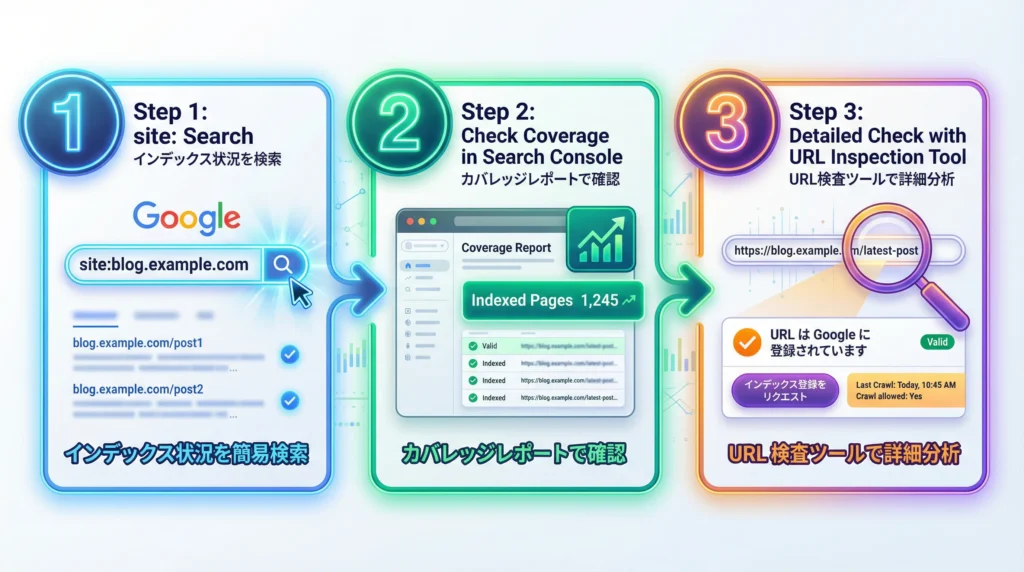
対処を行った後、実際にインデックスされているかを確認する方法を紹介します。
site:検索を使う
Googleの検索窓に「site:blog.example.com」のように入力します。サブドメイン内でインデックスされているページの一覧が表示されます。
何も表示されなければ、まだインデックスされていません。数件でも表示されれば、インデックス自体は始まっています。
Search Consoleのカバレッジレポートを使う
Search Consoleの「ページ」(旧:カバレッジ)レポートでは、インデックス状況の詳細を確認できます。
「インデックスに登録済み」のページ数、「クロール済み – インデックス未登録」のページ数、エラーが発生しているページなど、全体像を把握できます。問題があるページは個別に原因が表示されるため、優先的に対処すべき箇所が分かります。
対処後の確認と注意点
各対処を行った後、すぐに検索結果に反映されるわけではありません。
DNS設定の変更は、反映まで最大72時間かかることがあります。Search Consoleでインデックス登録をリクエストした場合も、実際にインデックスされるまで数日から1週間程度を見込んでください。
焦って同じ対処を繰り返したり、設定を何度も変更したりすると、かえって状況が複雑になります。一つの対処を行ったら、十分な時間を置いてから結果を確認する。この姿勢が、トラブルシューティングでは重要です。
また、サブドメインが新規の場合、コンテンツが少ないとGoogleがインデックスの優先度を下げることがあります。ある程度のコンテンツを用意した上でインデックス登録をリクエストした方が、スムーズにインデックスされる傾向があります。
まとめ
サブドメインが検索されない原因は、DNS設定、robots.txt、Search Console未登録、インデックスリクエスト漏れ、noindexタグの5つに集約されます。
上から順番に確認していけば、多くの場合は原因を特定できます。特にDNS設定とSearch Console登録は見落としやすいポイントなので、最初に確認してください。
対処後は、十分な反映時間を置いてから結果を確認することが大切です。焦らず、一つずつ着実に進めていけば、サブドメインは正しくインデックスされます。
サブドメインとサブディレクトリのどちらを選ぶべきか迷っている方は、関連記事「サブドメインとサブディレクトリの違い|SEOへの影響と正しい選び方」もあわせてご確認ください。
Mirai&のAI人格®Web運用では、こうした技術的なSEO対策から継続的なコンテンツ運用までをサポートしています。「設定したはずなのに検索に出ない」「何から手をつければいいか分からない」といったお悩みがあれば、お気軽にご相談ください。