

GA4とサーチコンソールを連携していない限り、SEO改善は「感覚の作業」になります。設定は5分。でもこの5分を後回しにしているサイトが、改善の機会を毎日取りこぼし続けています。
GA4とサーチコンソールを連携する設定手順(5分で完了)
GA4とサーチコンソールの連携とは、Googleアナリティクス4の管理画面からGoogle Search Consoleを接続し、検索パフォーマンスデータとサイト内行動データをGA4上で一元的に確認できるようにする設定です。
前提条件を確認してから手順を進めると、つまずきなく完了できます。
連携前に確認する3つの前提条件
設定に進む前に、以下の3点を確認してください。この確認を省くと「途中で設定できない」と焦る羽目になります。
前提条件1: 同一Googleアカウントで両ツールを管理していること
GA4プロパティとサーチコンソールプロパティの所有者が、同一のGoogleアカウントである必要があります。別々のアカウントで管理している場合は、権限を付与するか、アカウントを統一しておきましょう。
前提条件2: GA4側で「編集者」以上の権限があること
「閲覧者」や「アナリスト」の権限では、連携設定のメニュー自体が表示されません。組織でGA4を運用している場合は、管理者に「編集者」権限の付与を依頼してください。
前提条件3: サーチコンソールのプロパティタイプがURLプレフィックスであること
サーチコンソールには「ドメインプロパティ」と「URLプレフィックスプロパティ」の2種類があります。GA4との連携にはURLプレフィックスプロパティが必要です。ドメインプロパティのみ登録している場合は、URLプレフィックスで追加登録しておく必要があります。
GA4管理画面からサーチコンソールを接続する手順
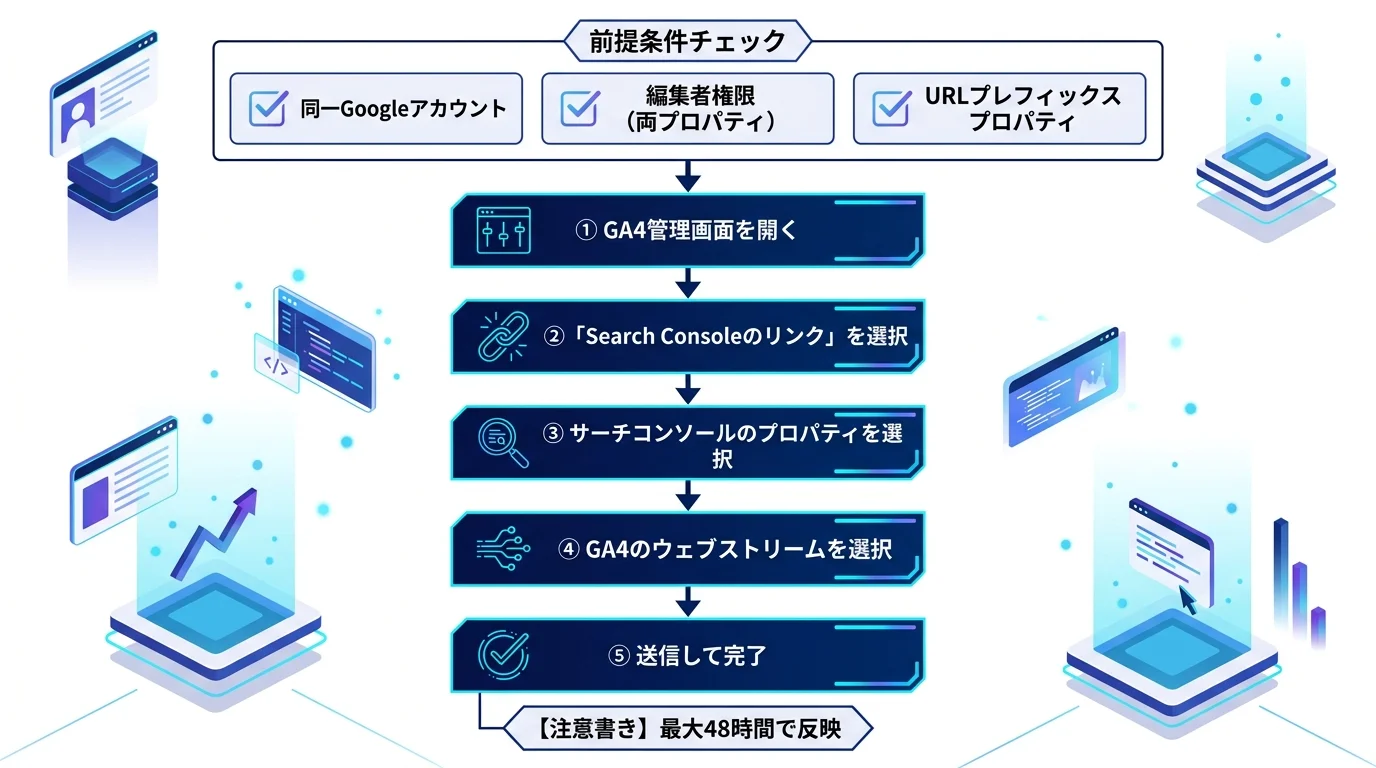
前提条件が揃ったら、以下の手順で設定を進めます。
ステップ1: GA4の管理画面を開く
GA4にログインし、画面左下の歯車アイコン「管理」をクリックします。
ステップ2: Search Consoleのリンク設定を探す
管理画面の「プロパティ」列をスクロールすると「サービスとのリンク」というセクションがあります。その中の「Search Consoleのリンク」を選択してください。
ステップ3: サーチコンソールのプロパティを選択する
「リンク」ボタンをクリックすると、自分が管理権限を持つサーチコンソールプロパティの一覧が表示されます。連携したいプロパティを選択して「次へ」をクリックします。
ステップ4: GA4のウェブストリームを選択する
次の画面でGA4のウェブストリームを選択します。1つのGA4プロパティに複数のストリームがある場合は、サーチコンソールのURLと一致するストリームを必ず選んでください。
ステップ5: 送信して完了
選択が完了したら「送信」をクリックします。「リンク済み」と表示されれば連携は完了です。
連携が反映されるまでには最大48時間かかります。設定直後にデータが表示されなくても、まずは待ちましょう。
反映後、GA4の「レポート」セクションに「Search Console」メニューが追加されます。「クエリ」と「Googleオーガニック検索トラフィック」の2つのレポートが表示されていれば、正常に連携できています。
もし「Search Console」メニューが見当たらない場合は、レポートのカスタマイズ画面(「ライブラリ」)から手動でコレクションを公開する必要があります。「ライブラリ」を開き、「Search Console」コレクションの3点メニューから「公開」を選択すれば、ナビゲーションに追加されます。
連携できないときの原因と対処法
手順どおりに進めても連携がうまくいかないケースがあります。よくある原因と対処法を確認してください。
「Search Consoleプロパティが表示されない」場合
ほとんどの場合、権限の問題です。GA4にログインしているGoogleアカウントが、サーチコンソールの「確認済み所有者」になっているかを確認してください。「フル権限ユーザー」では連携設定はできないため、注意が必要です。
「ウェブストリームが選択肢に出ない」場合
GA4のウェブストリームのURLと、サーチコンソールのプロパティURLが完全に一致しているか確認します。「https://www.example.com」と「https://example.com」は別プロパティとして扱われます。wwwの有無やhttps/httpの違いが原因になることが多いです。
「連携したのにデータが表示されない」場合
連携後48時間以内であれば、まだ反映されていない可能性があります。48時間を過ぎても表示されない場合は、一度連携を解除して再設定を試みてください。それでも改善しない場合は、サーチコンソール単体でレポートが表示されているかを確認しましょう。
GA4×サーチコンソール連携後のデータ確認と活用法
GA4とサーチコンソールの連携後に確認できるデータとは、検索クエリ別のクリック数・表示回数・掲載順位と、GA4のサイト内行動データ(セッション数・エンゲージメント率・コンバージョン数)を掛け合わせた分析情報です。
連携が完了したら、「何を見て、何を改善するか」が問われます。データが見られるようになっただけでは、サイトは何も変わりません。
連携で追加される2つのレポートの違いと使い方
連携後、GA4には「クエリ」と「Googleオーガニック検索トラフィック」の2つのレポートが追加されます。この2つは切り口が根本的に異なります。
「クエリ」レポートは、検索キーワード軸のデータです。どんなキーワードで検索結果に表示され、何回クリックされたか。サーチコンソール単体でも見られるデータですが、GA4内で他のデータと並べて確認できるのが利点です。「改善すべきキーワードはどれか」を探すときに使います。
「Googleオーガニック検索トラフィック」レポートは、ランディングページ軸のデータです。どのページにオーガニック検索から流入し、そのあとユーザーがどう行動したか。セッション数、エンゲージメント率、コンバージョン数といったGA4固有の指標と掛け合わせて確認できます。「改善すべきページはどれか」を探すときに使います。
使い分けはシンプルです。キーワードを改善したいときはクエリレポート、ページを改善したいときはオーガニック検索トラフィックレポート。この2軸で考えると、改善アクションが明確になります。
優先的に見るべき3つのデータパターン
データは見方を知らないと宝の持ち腐れになります。SEO改善に直結する3つのパターンを優先して確認してください。
パターン1: 表示回数が多くてクリック率が低いキーワード
検索結果には表示されているのにクリックされていないキーワードです。クエリレポートでCTR(クリック率)を確認し、「表示回数100以上かつCTR 2%以下」のキーワードを探してください。
このパターンが示すのは、タイトルやメタディスクリプションが検索意図とずれているか、競合ページと比べて魅力が弱いかのどちらかです。該当キーワードで実際に検索して、上位ページのタイトルと自分のタイトルを見比べると改善のヒントが見えてきます。
実際にMirai&のGSCデータでも、この記事自体が「ga4 サーチコンソール連携」などのキーワードで26位前後に位置していました。表示回数272回でクリック0回という状態は、まさにこのパターンです。タイトルや構成が検索意図に合っていないことが原因と見て、今回のリライトに至っています。
パターン2: 掲載順位が10〜30位のキーワード
少しの改善で1ページ目に入る可能性がある、いわゆる「圏外ではないが惜しいキーワード」です。この順位帯のキーワードを見つけたら、該当ページの記事が検索意図を十分にカバーしているか、競合と比べて情報量や具体性が劣っていないかを点検します。
構成を見直してH2を追加する、実例や手順を具体化するだけで、5〜10位上昇するケースは珍しくありません。
パターン3: 想定外のキーワードからの流入
自分が狙っていなかったキーワードで表示回数やクリックが発生しているパターンです。クエリレポートを表示回数順に並べたとき、見覚えのないキーワードが上位に来ていたらチャンスです。そのキーワードに対応するコンテンツを追加・強化することで、新たな集客の柱が生まれることがあります。
連携データを使ったSEO改善の実践フロー
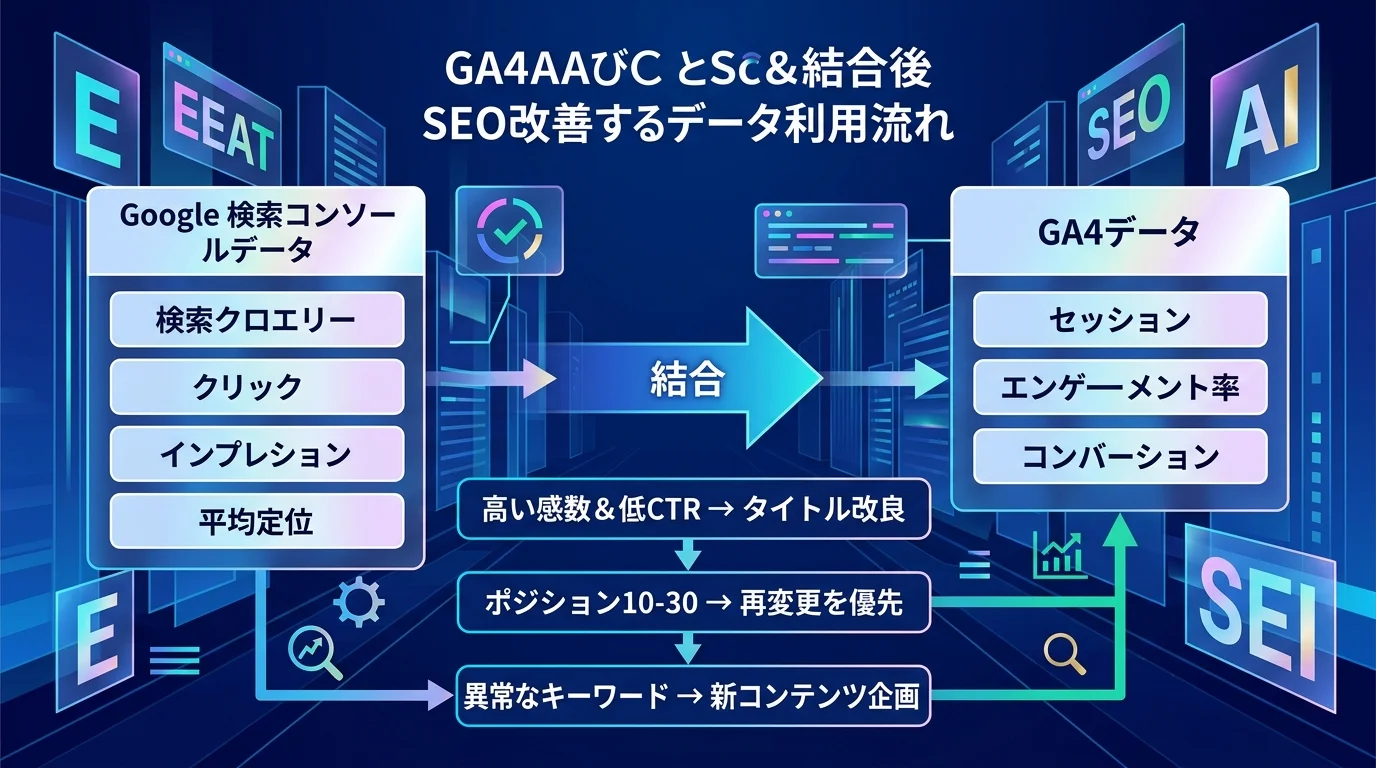
データを見てから改善アクションに落とし込むまでの流れを、具体的に示します。月1回でも実行できれば、サイトのパフォーマンスは着実に変わります。
月次確認の手順(所要時間: 30分)
まず、クエリレポートを開き、過去28日間のデータを表示回数の多い順に並べます。上位10キーワードの中で、CTRが3%を下回っているものをピックアップします。該当ページのタイトルとメタディスクリプションを見直し、検索意図に合った表現に修正します。タイトルを変えるだけでCTRが倍以上になることも珍しくありません。
次に、オーガニック検索トラフィックレポートで、セッション数が多いのにエンゲージメント率が低いページを確認します。このパターンは「検索から来たけど、欲しい情報がすぐに見つからなかった」ことを示しています。記事の冒頭で結論が提示できているか、見出し構成が検索意図に沿っているかを点検しましょう。
最後に、掲載順位10〜30位のキーワードを確認し、改善優先度が高いページを1〜2本選んでリライト対象にします。
効果測定のポイント
改善施策を実行したら、2〜4週間後に同じキーワードのCTRと掲載順位を再確認します。GA4のレポートで「前月比」を見ると、変更がプラスに働いたかマイナスに振れたかが明確になります。
大切なのは「全部直そう」としないこと。表示回数の多い上位5キーワードに絞って改善するだけで、インパクトは大きく変わります。
連携データから「次に書く記事」を特定する方法
GA4とサーチコンソールの連携データは、新規記事のテーマ選定にも活用できます。
クエリレポートを見ると、自サイトの記事に含まれる関連キーワードが表示されます。そのキーワードの中に、専用の記事を作成していないにもかかわらず、一定数の表示回数が発生しているものがあれば、それは「ユーザーが求めているが、サイトに答えがない」シグナルです。
Googleオーガニック検索トラフィックレポートでエンゲージメント率が低いページを確認したとき、そのページに「関連コンテンツが足りない」という原因が見えてくることがあります。内部リンク先として設置すべき記事が存在しないケースで、新規コンテンツの企画につながります。
18年間のEC・SEO運用経験で学んだことのひとつは、「次に書く記事を感覚で決めているサイトは必ず伸び悩む」ということです。連携データを使えば、需要があるのに供給されていない領域が明確に見えます。
Mirai&のGemini関連コンテンツ改善についても、同様のアプローチで「どの記事が検索ニーズに応えられていないか」を特定しています。詳しくは「Geminiの過去のチャットが見れない原因5つと解決策【PC・スマホ対応】」の改善経緯も参考にしてください。
GA4とサーチコンソールのデータ分析をAIで効率化する
GA4とサーチコンソール連携データとは、本来人間が毎週確認してアクションに落とし込むべき情報です。しかし、多くの事業者にとって「データは見ているけど改善が止まっている」状態が現実ではないでしょうか。
分析はできた。でもリライトの優先順位が決められない。書き直す時間がない。効果測定まで手が回らない。
仕組みがなければ、改善は続かない。
AI活用でデータ分析の負担を減らす具体的な方法
GA4とサーチコンソールのデータをCSVでエクスポートして、AIにペーストする方法が広がっています。「このキーワードデータを見て、改善優先度が高い記事を3つ教えて」「CTRが低いキーワードのタイトル案を5つ出して」といった形でAIに投げると、分析作業が大幅に効率化されます。
ただし、AIに正確な判断をさせるには、分析のフレームワーク(何を基準に優先度を決めるか)を自分で持っておく必要があります。そのフレームワークがないまま「AIに丸投げ」すると、的外れな改善提案が返ってくることもあります。
Google WorkspaceとAIツールの連携については「Google WorkspaceとGeminiの違いを徹底比較|料金・機能・選び方を解説」も参考にしてください。GA4データをGoogleスプレッドシートで管理しながらAIで分析する運用フローの参考になります。
AI人格WEB運用でGA4データを継続的に活かす仕組み
AI活用を単発の作業効率化で終わらせず、継続的な改善サイクルとして設計することが重要です。
Mirai&のAI人格WEB運用では、GA4やサーチコンソールのデータ分析から記事改善の優先順位付け、リライト実行、効果測定まで、AI人格®が一貫して担います。7ヶ月で166記事・91,000PVを達成した運用の仕組みは、データドリブンな改善サイクルを人の手ではなく仕組みとして回すことで成立しています。
「分析はできるが改善が続かない」という壁を越えるために、どんな仕組みが必要かを考えるヒントとして「Claudeのメモリ機能の使い方・仕組みを解説|覚えてくれない原因も」もあわせて読んでみてください。AIを継続的な改善作業のパートナーとして機能させるための考え方が理解できます。
よくある質問
GA4とサーチコンソールの連携にかかる時間はどのくらいですか?
設定作業自体は5分程度で完了します。ただし、連携後のデータがGA4のレポートに反映されるまでには最大48時間かかることがあります。設定直後にデータが表示されなくても、しばらく待ってから確認してください。
GA4とサーチコンソールを連携するとどんなデータが見られますか?
検索クエリ別のクリック数・表示回数・平均掲載順位に加え、各ランディングページのセッション数やエンゲージメント率をGA4上で一元的に確認できるようになります。サーチコンソール単体では見られなかった「流入後のユーザー行動」まで把握できるのが最大の利点です。
サーチコンソールのデータがGA4に反映されるまで何日かかりますか?
通常は24〜48時間以内に反映されます。48時間を過ぎてもデータが表示されない場合は、連携設定を一度解除してから再設定することで解決するケースが多いです。サーチコンソール側にデータが蓄積されていることも事前に確認しておきましょう。
GA4とサーチコンソールの連携は無料でできますか?
GA4もサーチコンソールもGoogleが無料で提供しているツールのため、連携設定に費用はかかりません。追加のプラグインや有料ツールも不要です。Googleアカウントと適切な権限があれば、すぐに設定できます。
連携後にサーチコンソール側の設定変更は必要ですか?
連携はGA4の管理画面から行うため、サーチコンソール側で追加の設定変更は不要です。連携後もサーチコンソールは通常どおり独立して使用できます。GA4側に検索データが表示されるようになるだけで、サーチコンソールの機能や表示に影響はありません。
まとめ
GA4とサーチコンソールの連携は、管理画面から5分で完了する設定です。前提条件(同一アカウント・編集者権限・URLプレフィックスプロパティ)を確認して、5ステップの手順を踏めば迷うことはありません。
連携後に優先して見るべきデータは3つです。「表示回数が多くてCTRが低いキーワード」「掲載順位10〜30位のキーワード」「想定外のキーワードからの流入」。この3パターンに絞って月1回確認するだけで、SEO改善のアクションが明確になります。
ただ、データを見て改善点を見つけるのは最初の一歩にすぎません。タイトル改善、記事リライト、効果測定。このサイクルを途切れずに回し続ける仕組みがあるかどうかで、半年後・1年後のアクセス数は大きく変わります。