

Rank Mathをインストールしたものの、管理画面を開いた瞬間に手が止まってしまった経験はないだろうか。
設定項目があまりにも多い。どれが必須で、どれが任意なのか分からない。うっかり触ってはいけない項目をいじってしまい、サイト全体に悪影響を与えてしまったらどうしよう。そんな不安を抱えながら、結局デフォルトのまま放置している人も少なくない。
この記事では、Rank Mathの設定で迷わないための道筋を示す。優先度の高い7つの基本設定と、絶対に触ってはいけない4つの危険設定。この2つの軸を押さえれば、初心者でも安心してRank Mathを使いこなせるようになる。設定画面を開くたびに感じていた不安が、読み終える頃には「なんだ、これだけでよかったのか」という安心に変わっているはずだ。
Rank Math SEOとは?選ばれる3つの理由

WordPressのSEOプラグインといえば、長らくYoast SEOとAll in One SEOが二大巨頭として君臨していた。そこに後発として登場したのがRank Mathだ。2018年のリリースから急速にシェアを伸ばし、今では多くのブロガーやWeb制作者から第一候補として名前が挙がるようになった。
なぜ、後発のRank Mathがここまで支持を集めているのか。理由は大きく3つある。
無料版でも有料級の機能が使える
Rank Mathの最大の特徴は、無料版の機能が圧倒的に充実していることだ。
他のSEOプラグインでは有料版でしか使えないスキーママークアップ、リダイレクト管理、404エラーモニター、内部リンク提案といった機能が、Rank Mathでは無料版に含まれている。特にスキーママークアップは、記事の種類に応じた構造化データを自動で出力してくれるため、検索結果でのリッチリザルト表示を狙いやすくなる。
無料でここまでできるなら、まずは試してみようという心理的ハードルの低さが、急成長を支えた一因だろう。
セットアップウィザードで初期設定が簡単
SEOプラグインの設定は、慣れていないと何から手をつければいいか分からない。Rank Mathは、その問題をセットアップウィザードで解決した。
プラグインを有効化すると、自動的にウィザードが起動し、質問に答えていくだけで基本設定が完了する。サイトの種類、ロゴ、SNSアカウント、Search Consoleとの連携といった項目を、画面の指示に従って入力していくだけでいい。初心者でも10分程度で初期設定を終えられる設計になっている。
モジュール形式で必要な機能だけを有効化できる
Rank Mathは、機能ごとにモジュールとして分離されている。サイトマップ、スキーマ、リダイレクト、アナリティクス連携など、使いたい機能だけをオンにして、不要な機能はオフにしておける。
この設計により、サイトの表示速度への影響を最小限に抑えられる。全機能が常時動作する設計ではないため、必要なものだけを選んで使えるのは、特に表示速度を気にするサイト運営者にとって大きなメリットだ。
そもそもRank Mathが自分に合っているのか迷っている方は、All in One SEO・Yoast・Rank Math比較【失敗しない選び方】で3つのプラグインの違いを確認してほしい。
インストールから初期設定まで【5ステップ】
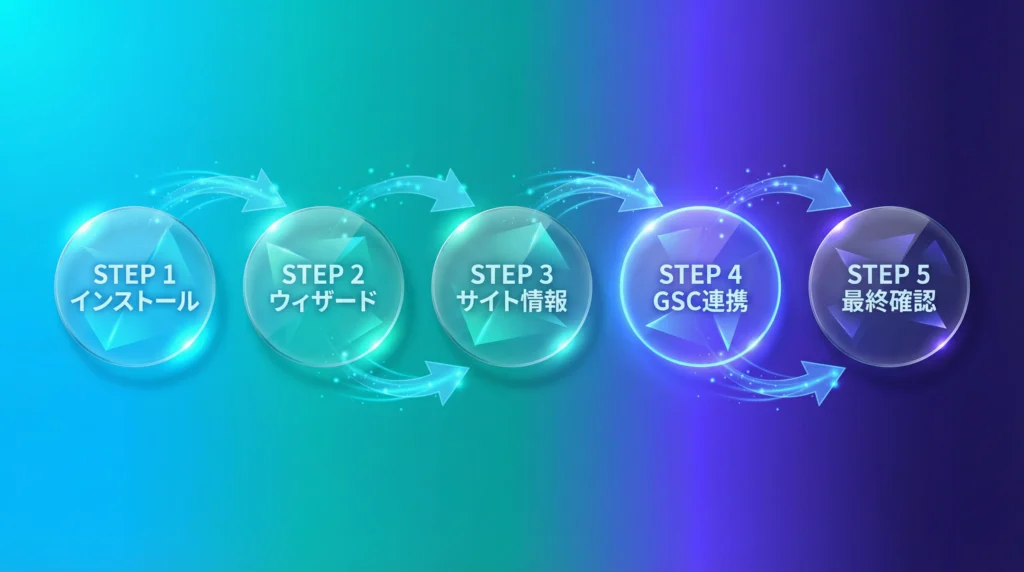
Rank Mathの導入は、他のWordPressプラグインと同じ手順だ。ただし、有効化した直後に表示されるセットアップウィザードの選択によって、その後の設定の手間が大きく変わる。焦らず、一つひとつ確認しながら進めていこう。
ステップ1:インストールと有効化
WordPressの管理画面から「プラグイン」、「新規追加」と進み、検索窓に「Rank Math」と入力する。「Rank Math SEO」が表示されたら、「今すぐインストール」をクリックし、続けて「有効化」を押す。
有効化が完了すると、自動的にセットアップウィザードの画面に切り替わる。ここで画面を閉じてしまっても、左メニューの「Rank Math」から再度ウィザードを起動できるので安心してほしい。
ステップ2:セットアップウィザードの選択(Easy / Advanced)
ウィザードの最初の画面で、「Easy」と「Advanced」のどちらかを選ぶよう求められる。
初めてRank Mathを使う場合は「Easy」を選んでおけば問題ない。Easyモードでは、必要最低限の設定項目だけが表示され、細かな設定は自動で最適化される。後からAdvancedモードに切り替えることもできるので、最初はEasyで始めて、慣れてきたら必要に応じて詳細設定を触るという流れがおすすめだ。
一方、SEOの知識がある程度あり、細かくコントロールしたい場合はAdvancedを選ぶ。ただし、設定項目が一気に増えるため、各項目の意味を理解していないと混乱する可能性がある。
ステップ3:サイト情報の入力(サイトタイプ、ロゴ、SNS)
次の画面では、サイトの基本情報を入力する。
まず「サイトタイプ」を選択する。個人ブログ、ビジネスサイト、ニュースサイト、ECサイトなど、いくつかの選択肢が用意されている。ここで選んだタイプに応じて、スキーママークアップのデフォルト設定が変わるため、実態に近いものを選んでおこう。
続いて、ロゴ画像とデフォルトのソーシャル画像を設定する。ロゴはスキーママークアップに使われ、ソーシャル画像はOGP(SNSでシェアされたときに表示される画像)のデフォルトになる。どちらも後から変更できるが、この段階で設定しておくと手間が省ける。
SNSアカウントの入力欄もある。Facebook、X(旧Twitter)、Instagram、YouTubeなど、運営しているSNSアカウントのURLを入力しておくと、構造化データに反映される。
ステップ4:Google Search Console連携
Rank Mathの強みの一つが、Google Search Consoleとの連携機能だ。
ウィザードの途中で「Googleアカウントに接続」というボタンが表示される。ここでGoogleアカウントにログインし、Search Consoleへのアクセスを許可すると、Rank Mathの管理画面からSearch Consoleのデータを確認できるようになる。
連携が完了すると、WordPress内でキーワードごとの検索順位やクリック数を確認できるようになる。わざわざSearch Consoleの画面を開く必要がなくなるため、日常的なSEO分析の効率が上がる。
連携は必須ではないが、やっておいて損はない。Search Consoleにサイトを登録していない場合は、先にそちらの設定を済ませてから連携するとスムーズだ。
ステップ5:初期設定の最終確認
ウィザードの最後に、設定内容の確認画面が表示される。ここで一通り目を通し、問題がなければ「設定を保存」をクリックして完了だ。
ウィザードを終えた時点で、Rank Mathは基本的な動作を開始している。ただし、これだけでは十分とは言えない。次のセクションで解説する「絶対にやるべき基本設定」を確認し、必要な項目を調整していこう。
絶対にやるべき基本設定【7項目】

セットアップウィザードを完了しただけでは、Rank Mathの力を十分に引き出せていない。ここからは、SEO効果を最大化するために必ず確認しておきたい7つの設定項目を解説する。
どれも管理画面から数クリックで設定できるものばかりだ。一度設定してしまえば、あとは記事を書くたびに自動で適用されるため、最初にしっかり整えておく価値がある。
1. タイトルタグのテンプレート設定
検索結果に表示されるタイトルは、クリック率を大きく左右する。Rank Mathでは、投稿タイプごとにタイトルのテンプレートを設定できる。
管理画面の「Rank Math」から「タイトルとメタ」を開き、「投稿」タブを選択する。「シングル投稿のタイトル」という項目に、デフォルトのテンプレートが設定されている。
よく使われるテンプレートは「%title% | %sitename%」という形式だ。これは「記事タイトル | サイト名」という形で表示される。サイト名を後ろに付けることでブランド認知を高められるが、タイトルが長くなりすぎると途中で切れてしまう。検索結果での表示文字数(およそ30〜35文字)を意識して調整しよう。
2. メタディスクリプションのデフォルト設定
メタディスクリプションは、検索結果でタイトルの下に表示される説明文だ。直接的なランキング要因ではないが、クリック率に影響するため軽視できない。
同じ「タイトルとメタ」の画面で、「メタディスクリプション」の項目を確認する。デフォルトでは「%excerpt%」(抜粋)が設定されていることが多い。記事ごとに個別設定するのが理想だが、設定し忘れた場合のフォールバックとして、抜粋が自動的に使われる仕組みになっている。
抜粋を使う場合は、記事ごとに抜粋欄をきちんと書いておくことが前提になる。抜粋を書かない運用であれば、本文の冒頭が自動的に使われる「%seo_description%」に変更しておくのも一つの方法だ。
3. スキーママークアップ(記事タイプの選択)
スキーママークアップは、検索エンジンに記事の内容を構造化データとして伝える仕組みだ。適切に設定すると、検索結果にリッチリザルト(評価の星、FAQ、パンくずリストなど)が表示される可能性がある。
「タイトルとメタ」の「投稿」タブにある「スキーマタイプ」を確認する。ブログ記事であれば「Article」、ニュース系であれば「NewsArticle」、ハウツー系であれば「HowTo」など、記事の性質に合ったタイプを選ぶ。
迷ったら「Article」を選んでおけば、ほとんどのケースで問題ない。記事ごとに個別設定することもできるため、デフォルトは汎用性の高いものにしておき、特殊な記事だけ個別に変更する運用がおすすめだ。
4. XMLサイトマップの有効化と送信
XMLサイトマップは、サイト内のページ一覧を検索エンジンに伝えるためのファイルだ。クローラーがサイトを巡回する際の地図のような役割を果たす。
「Rank Math」の「サイトマップ設定」を開き、サイトマップモジュールが有効になっているか確認する。有効になっていれば、「https://あなたのドメイン/sitemap_index.xml」というURLでサイトマップが生成されている。
このURLをGoogle Search Consoleに登録しておこう。Search Consoleの「サイトマップ」メニューから、サイトマップのURLを入力して送信するだけで完了だ。送信後、Googleがサイトマップを認識し、インデックス状況を確認できるようになる。
5. パンくずリストの設定
パンくずリストは、ユーザーが今サイト内のどこにいるかを示すナビゲーションだ。「ホーム > カテゴリ > 記事タイトル」のような形式で表示される。
SEOの観点では、内部リンク構造を検索エンジンに伝える役割も果たす。Rank Mathには、パンくずリストを自動生成する機能が備わっている。
「一般設定」の「パンくずリスト」タブで、機能を有効化できる。ただし、有効化しただけではサイトに表示されない。テーマがRank Mathのパンくずリストに対応しているか、もしくはテーマファイルにショートコードを追加する必要がある。テーマ側でパンくずリスト機能がある場合は、どちらを使うか統一しておこう。
6. 404モニターの有効化
404エラー(ページが見つからない)は、ユーザー体験を損なうだけでなく、SEOにも悪影響を与える可能性がある。特に、外部サイトからリンクされていたページが404になっている場合、せっかくの被リンク効果を失ってしまう。
Rank Mathの「404モニター」機能を有効にしておくと、404エラーが発生したURLを自動で記録してくれる。管理画面から確認し、必要に応じてリダイレクトを設定することで、エラーを解消できる。
「Rank Math」の「モジュール」画面で「404 Monitor」をオンにするだけで有効化できる。定期的にチェックし、重要なページが404になっていないか確認する習慣をつけておこう。
7. OGP(SNSシェア設定)の確認
OGP(Open Graph Protocol)は、SNSで記事がシェアされたときに表示されるタイトル、画像、説明文を制御する仕組みだ。設定しておかないと、意図しない画像が表示されたり、説明文が切れたりすることがある。
「タイトルとメタ」の「ソーシャルメタ」セクションで、デフォルトのOGP画像を設定できる。記事にアイキャッチ画像がない場合に、ここで設定した画像が使われる。
また、FacebookとXでそれぞれ表示形式が異なるため、両方のプレビューを確認しておくといい。特にXでは、カード形式の表示が正しく機能しているか、Card Validatorなどのツールで確認しておくと安心だ。
触ってはいけない危険設定【4項目】

Rank Mathは多機能ゆえに、うっかり触ると取り返しのつかないことになる設定も存在する。ここで紹介する4つの項目は、意味を理解せずに変更すると、サイト全体のSEOに悪影響を与える可能性がある。
触らない、というより、触る前に必ず影響範囲を確認してほしいという意味で「危険設定」と呼んでいる。
1. インストール直後の自動最適化
Rank Mathには、インストール直後に過去の投稿を一括で最適化する機能がある。一見便利に見えるが、これを安易に実行すると、意図しない変更が大量に発生する可能性がある。
具体的には、「Rank Math」の「ステータス&ツール」画面にある「SEO分析」や「データベースツール」の項目だ。ここで「すべての投稿を最適化」のような操作を行うと、過去に手動で設定したメタディスクリプションが上書きされたり、タイトルの形式が一括で変更されたりすることがある。
特に既存コンテンツが多いサイトでは、変更内容を一つひとつ確認することが難しい。何が変わったのか把握できないまま、検索順位が下落するリスクを抱えることになる。
インストール直後の自動最適化は「スキップ」し、必要な記事だけ個別に見直す方が安全だ。
2. noindex / indexの一括変更
noindexは、特定のページを検索結果に表示させないための設定だ。Rank Mathでは、投稿タイプごと、カテゴリーごとにnoindexを一括設定できる機能がある。
この設定は「タイトルとメタ」の各タブ(投稿、固定ページ、カテゴリーなど)にある「Robots Meta」の項目で変更できる。ここで「No Index」にチェックを入れると、そのタイプのすべてのページが検索結果から除外される。
この機能を誤って使うと、本来インデックスされるべきページがすべて検索結果から消えてしまう。特に「投稿」や「固定ページ」に対してnoindexを設定してしまうと、サイト全体が検索結果から消滅する事態になりかねない。実際に、この設定ミスで検索流入がゼロになったという報告は珍しくない。
noindexの一括設定は、その影響範囲を完全に理解している場合にのみ使うこと。基本的にはデフォルト(index)のまま触らず、特定のページだけ個別にnoindexを設定する運用がおすすめだ。
3. スキーマの全部ON
Rank Mathには多種多様なスキーマタイプが用意されている。Article、NewsArticle、HowTo、FAQ、Recipe、Event、Product、VideoObjectなど、対応する構造化データは豊富だ。
だからといって、すべてのスキーマを有効にすればいいわけではない。記事の内容と一致しないスキーマを設定すると、Googleからスパム扱いされるリスクがある。
例えば、レシピでもないのにRecipeスキーマを設定したり、FAQがないのにFAQスキーマを出力したりすると、ガイドライン違反になる可能性がある。Googleは構造化データの不正使用に対して手動対策(ペナルティ)を適用することがあり、サイト全体の評価に影響する。
スキーマは記事の内容に合ったものだけを選び、不要なものは無効にしておくこと。欲張ってすべてONにするのは逆効果だ。
4. 内部リンクの自動挿入(判断なし運用)
Rank Mathの有料版には、内部リンクを自動で提案・挿入する機能がある。関連性の高いページへのリンクを自動的に追加してくれるため、一見すると便利に見える。
しかし、この機能を無条件に使うと、文脈に合わない場所にリンクが挿入されたり、リンクが過剰になったりする問題が起きる。内部リンクは、読者の動線を設計するための戦略的な要素だ。機械的に追加されたリンクは、むしろユーザー体験を損なう。
また、404モニターやリダイレクト機能も同様だ。404エラーを見つけるたびに安易にリダイレクトを設定すると、リダイレクトループが発生したり、検索エンジンに不要なリダイレクトを伝えたりすることになる。
自動挿入機能を使う場合は、必ず「提案」モードにとどめ、実際に挿入するかどうかは人間が判断すること。完全自動での運用は避けるべきだ。
記事ごとのSEO設定方法
Rank Mathの真価は、記事を書くたびに発揮される。投稿編集画面の右側に表示されるRank Mathパネルを活用することで、一記事一記事のSEO品質を高められる。
ここでは、記事執筆時に確認すべき3つのポイントを解説する。
フォーカスキーワードの設定と使い方
フォーカスキーワードとは、その記事で狙いたい検索キーワードのことだ。Rank Mathパネルの「フォーカスキーワード」欄に入力すると、そのキーワードに対する最適化状況をチェックしてくれる。
無料版では最大5つ、有料版では無制限にフォーカスキーワードを設定できる。ただし、数を増やせばいいわけではない。1記事につき1〜2個のメインキーワードに絞り、関連キーワードは本文中で自然に使う程度にとどめる方が効果的だ。
フォーカスキーワードを設定すると、タイトル、見出し、本文、メタディスクリプション、URL、画像のaltタグなど、各要素にキーワードが含まれているかをチェックしてくれる。すべての項目を満たす必要はないが、指標として参考になる。
SEOスコアの見方(100点を目指す必要はない)
Rank Mathは、フォーカスキーワードに基づいてSEOスコアを算出する。100点満点で表示され、スコアが高いほどSEO的に最適化されている、という見せ方になっている。
ただし、このスコアを盲信してはいけない。スコアはあくまでRank Mathが定めた基準に基づく指標であり、Googleのランキングアルゴリズムと直接連動しているわけではない。
例えば、キーワードを不自然に詰め込めばスコアは上がるが、読者にとっては読みにくい文章になる。逆に、読者にとって価値のある文章を書いた結果、スコアが70点にとどまることもある。
スコアは参考値として活用し、60〜80点の範囲に収まっていれば十分と考えておこう。100点を目指して文章を歪めるのは本末転倒だ。
可読性分析の活用と限界
Rank Mathには、文章の読みやすさを分析する「可読性分析」機能もある。文章の長さ、段落の分割、見出しの使い方、受動態の使用頻度などをチェックしてくれる。
この機能は英語圏向けに設計されているため、日本語の文章では正確に機能しない部分がある。例えば、受動態のチェックは英語の文法に基づいているため、日本語では的外れな指摘になることが多い。
可読性分析は「目安」程度に捉え、実際に自分で読み返して読みやすいかどうかを確認する方が確実だ。ツールの指摘をすべて真に受ける必要はない。
Rank Mathだけでは順位は上がらない
ここまでRank Mathの設定方法を解説してきたが、一つ忘れてはならないことがある。
SEOプラグインは、あくまで「土台」に過ぎない。
どれだけ完璧に設定しても、コンテンツ自体に価値がなければ検索順位は上がらない。Rank Mathがやってくれるのは、タイトルタグやメタディスクリプションの管理、構造化データの出力、サイトマップの生成といった技術的な最適化だ。検索エンジンがコンテンツを正しく理解するための「伝え方」を整えてくれる。
しかし、Googleが評価するのは「何を伝えているか」の部分だ。E-E-A-T(経験、専門性、権威性、信頼性)を満たす記事を書くこと。読者の疑問に対して、他のどのページよりも詳しく、分かりやすく、信頼できる情報を提供すること。これが検索順位を上げるための本質であり、プラグインの設定では代替できない。
Rank Mathは優秀なツールだが、コンテンツの質を高める作業まではやってくれない。設定を整えたら、そこからが本当のSEO対策の始まりだ。
コンテンツの質を高める具体的な方法については、コンテンツSEOで集客を最大化する方法を解説した記事が参考になる。また、Rank Mathの設定がSEO内部対策全体のどこに位置するか把握したい方は、SEO内部対策チェックリストもあわせて確認してほしい。58項目の全体像を理解した上でRank Mathを使えば、設定ミスのリスクを大幅に減らせる。
SEOとLLMO対策を同時に強化するなら
検索エンジンの世界は、急速に変化している。従来のSEO対策に加え、AIによる回答生成(LLMO:Large Language Model Optimization)への対応も求められるようになってきた。
ChatGPTやGoogleのAI Overview、PerplexityといったAIが情報を要約して回答する時代。自社の情報がAIに正しく引用されるかどうかは、今後のWeb集客を左右する重要なテーマになる。
Rank Mathで技術的な土台を整えた。次に必要なのは、その土台の上に載せるコンテンツ戦略だ。
Mirai&が提供する AI人格®Web運用 は、SEO対策とLLMO対策を統合的に設計するサービスだ。検索エンジンに評価される記事構造と、AIが参照しやすい情報設計を両立させることで、従来の検索流入とAI経由の認知獲得を同時に狙える。
18年のEC運営で培った実践知と、AI技術を組み合わせたコンテンツ制作。従来2週間かかっていたサイト制作を4日に短縮(72%削減)しながら、品質を落とさない仕組みを構築している。note.comでは7ヶ月で166記事を公開し、91,000PV・6,027いいねを達成。机上の空論ではなく、実際に成果を出し続けている方法論だ。
また、 AI人格®プレスリリース では、29,800円で記事作成から5媒体への配信までをワンストップで提供している。プレスリリース配信後24時間以内の日経Compass掲載実績もあり、被リンク獲得とブランド認知の向上を効率的に実現できる。AIエンジンが「信頼できる情報源」と判断する条件を満たす外部評価の獲得にも貢献する。
SEOプラグインの設定を整えた次のステップとして、コンテンツ戦略全体を見直したい方は、サービス詳細を確認してほしい。
AI人格®Web運用 https://miraiand.com/ai-web/
まとめ

Rank Mathは、多機能であるがゆえに、最初は設定項目の多さに圧倒される。しかし、すべてを完璧に理解する必要はない。
やるべきことは、大きく2つだ。
絶対にやるべき基本設定7項目
- タイトルタグのテンプレート設定
- メタディスクリプションのデフォルト設定
- スキーママークアップ(記事タイプの選択)
- XMLサイトマップの有効化と送信
- パンくずリストの設定
- 404モニターの有効化
- OGP(SNSシェア設定)の確認
触ってはいけない危険設定4項目
- インストール直後の自動最適化
- noindex / indexの一括変更
- スキーマの全部ON
- 内部リンクの自動挿入(判断なし運用)
この2つの軸を押さえておけば、Rank Mathの設定で大きく失敗することはない。
そして忘れてはならないのは、SEOプラグインの設定は土台に過ぎないということ。検索順位を上げるためには、読者にとって価値のあるコンテンツを作り続けることが本質だ。
Rank Mathという土台を整えたら、次はその上に載せるコンテンツの質を高めていこう。設定画面とにらめっこする時間を減らし、記事を書く時間を増やすこと。それが、SEO成功への最短ルートだ。