

Geminiで過去のチャットが見当たらない。さっきまで使っていたのに、なぜかサイドバーに何も表示されない。
こうした状況に遭遇したとき、多くの人が「バグかもしれない」「履歴が消えた」と焦ります。でも実際のところ、設定や操作の問題で表示されていないだけのケースが圧倒的に多いです。
この記事では、Geminiのチャット履歴が「見れない」原因を5パターンに整理し、PC・スマホ別の確認手順と設定の直し方を解説します。焦る前に、まずここを確認してほしい。
この記事で分かること:
- 履歴が「表示されない」と「消えた」の違い
- 原因5パターンと、それぞれの対処法
- PC・スマホ・Workspaceアカウントでの確認手順
Geminiの過去のチャットが「見れない」とはどういう状態か
「表示されない」と「消えた(削除された)」の違い
Geminiのチャットが見当たらないとき、状況は大きく二つに分かれます。
一つ目は「データは存在するが、表示されていない」状態です。アクティビティ設定のオフ、シークレットモードの使用、アカウントの切り替えなど、設定・UI・アカウントの問題が原因のケースです。この場合、正しい手順で設定を確認すれば、履歴へのアクセスが回復します。
二つ目は「データ自体が失われている」状態です。自動削除設定による期限切れや、2026年2月に発生したような大規模バグが原因で、会話記録そのものが消えているケースです。
本記事が扱うのは前者のみ。 データが失われた可能性がある場合は、Gemini履歴が消えた?7つの復元手順と原因【2026年最新】を参照してください。
まず自分がどちらの状況か確認すること。これが解決の出発点になります。
見れない原因5パターン早見表
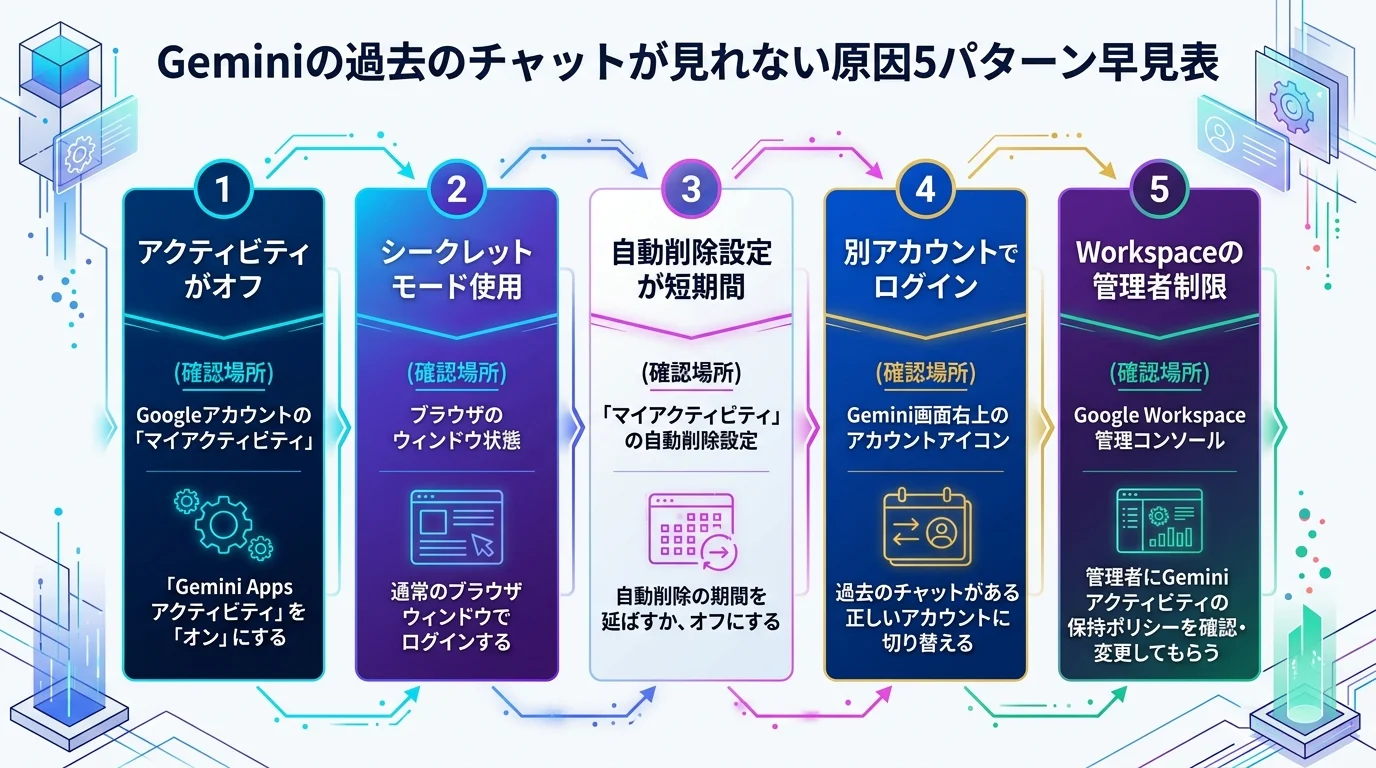
Gemini Apps Activityは、GoogleアカウントのMy Activity機能と連動してチャット履歴を管理するシステムです。この仕組みが何らかの理由で正常に動作していないとき、サイドバーに履歴が表示されなくなります。以下の5パターンを順番に確認してください。
原因①:アクティビティがオフになっている
最も多い原因がこれだ。
Gemini Apps Activity(Geminiのアクティビティ管理機能)がオフになっていると、新しいチャットが保存されなくなり、サイドバーの履歴一覧も空の状態になります。デフォルトはオンです。しかし、プライバシー設定を見直した際や、Googleアカウントの設定を変更した後に、意図せずオフになっているケースが多いです。
確認場所は以下の通りです。
- gemini.google.com を開く
- 右下または左下の「設定とヘルプ」をクリック
- 「アクティビティ」を選択
- 「Gemini Apps Activityを管理」でオン/オフの状態を確認する
重要な仕様として、アクティビティをオフにした後は新しいチャットが保存されなくなります。ただし、オフ後72時間以内であればGoogle My Activityからプロンプト(質問文)を確認できます。
原因②:シークレットモード(プライベートモード)で使用している
「セキュリティのために」とシークレットモードでGeminiを使っている人は注意が必要です。
シークレットモードではブラウザがセッション終了時にデータを削除するため、Geminiのチャット履歴も保存されません。ウィンドウを閉じた瞬間、その会話へのアクセスは失われます。
スマホのGeminiアプリでも、Chromeのシークレットモード内からアクセスしていると同じ状態になります。通常のブラウザウィンドウ(非シークレット)でアクセスし直すだけで、過去に保存されていた履歴が表示されます。
原因③:自動削除設定が短期間に設定されている
アクティビティはオンなのに、古い履歴だけが見当たらない。そういう場合は自動削除の設定を確認してください。
Gemini Apps Activityには「3ヶ月後に自動削除」「18ヶ月後に自動削除」「自動削除をオフ」の3段階の設定があります。デフォルトは18ヶ月です。しかし、過去にプライバシー設定を短くした記憶がなくても、アカウントの初期設定やGoogleのポリシー変更によって3ヶ月に設定されている場合があります。
設定の確認・変更手順は次の通りです。
- myactivity.google.com にアクセス
- 「Gemini Apps Activity」を選択
- 右上の「自動削除」から設定期間を変更する
ビジネス用途でGeminiを活用している場合は「自動削除をオフ」にしておくのが無難です。
原因④:Googleアカウントからログアウト、または別アカウントでログインしている
シンプルだが、見落としやすい。
ログアウト状態ではチャット履歴にアクセスできません。また、複数のGoogleアカウントを使い分けている場合、「A社アカウントで使っていた会話が、個人アカウントでログインした状態では表示されない」というケースがよく起きます。
スマホのGeminiアプリは、気づかないうちにアカウントが切り替わっていることがあります。右上のアイコンをタップして、正しいアカウントでログインしているか確認してください。
原因⑤:Workspaceアカウントの管理者設定による制限
Google WorkspaceでGeminiを使っている場合、アクティビティの設定は個人では変更できません。
Google WorkspaceアカウントではGemini Apps ActivityのオンオフをIT管理者が管理します。設定画面を開いてもグレーアウトしていて変更できない状態になっているはずです。この場合、個人でできる対処はありません。IT管理者にアクティビティ設定の確認を依頼する必要があります。
組織の方針によってはGeminiの履歴保存が意図的に無効化されているケースもあります。まずは管理者への確認が先決です。
チャット履歴の正しい確認手順【PC・スマホ別】
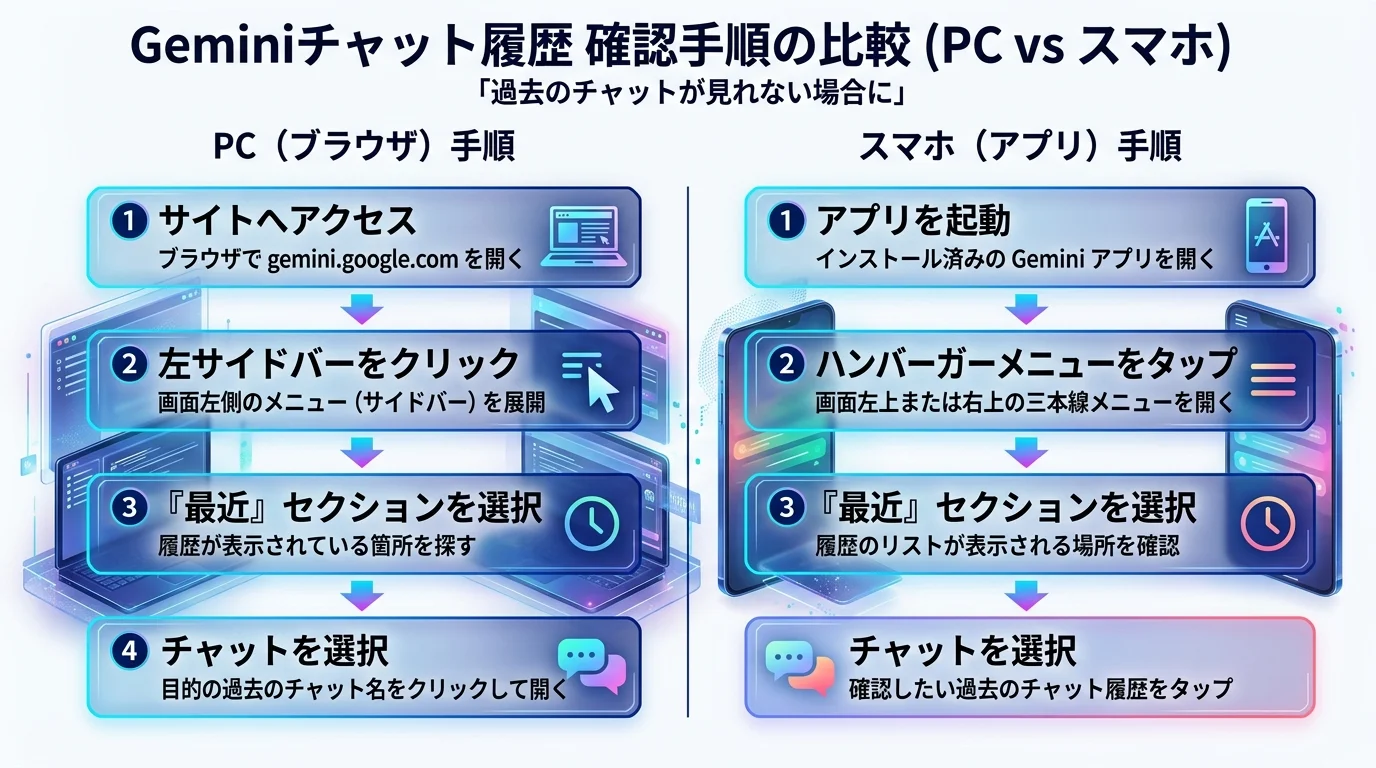
Gemini Apps Activityとは、Googleが提供するGeminiの使用履歴をGoogleアカウント単位で管理する機能のことです。PCとスマホで確認画面の構造が異なるため、それぞれの手順を整理します。
PC(ブラウザ)での確認手順
1. gemini.google.com にアクセスし、Googleアカウントにログインする 2. 画面左のサイドバーに「最近」セクションが表示される(表示されない場合は左上のハンバーガーアイコンをクリックしてサイドバーを開く) 3. 「最近」の下に過去のチャットタイトルが並んで表示される 4. それでも見当たらない場合は、サイドバー下部の「アクティビティ」リンクからGoogle My Activityに移動し、時系列でプロンプトを確認できます
サイドバーに表示されるのは直近のチャットが中心です。古い会話にアクセスしたい場合は「アクティビティ」経由が確実な方法になります。
スマホ(Geminiアプリ)での確認手順
1. Geminiアプリを起動する(ChromeのシークレットモードではなくGeminiアプリ本体を使うこと) 2. 左上のハンバーガーメニュー(三本線)をタップする 3. 表示されるメニューの「最近」セクションに過去のチャット一覧が並びます 4. スワイプして目当ての会話を探すか、検索機能(虫眼鏡アイコン)でキーワード検索する
注意点として、アプリとブラウザは同じGoogleアカウントに紐づく履歴を表示しますが、表示の反映にタイムラグが生じることがあります。アプリで見当たらない会話がブラウザでは見つかるケースもあります。
Google My Activityからの代替確認方法
チャット履歴をGeminiのサイドバーで確認できなくても、Google My Activityを使えば別の角度からアクセスできます。
myactivity.google.com にアクセスし、左メニューの「他のGoogleアクティビティ」から「Gemini Apps Activity」を選択します。ここには過去に入力したプロンプト(質問文)が時系列で保存されています。アクティビティがオフの状態でも72時間以内であれば確認が可能です。
Geminiのサイドバーと異なり、ここにはAIの回答ではなくユーザーの入力内容のみ表示されます。「あのときどんな質問をしたか」を確認したい場合に使える代替手段として覚えておくと便利です。
アクティビティの設定を正しく直す方法
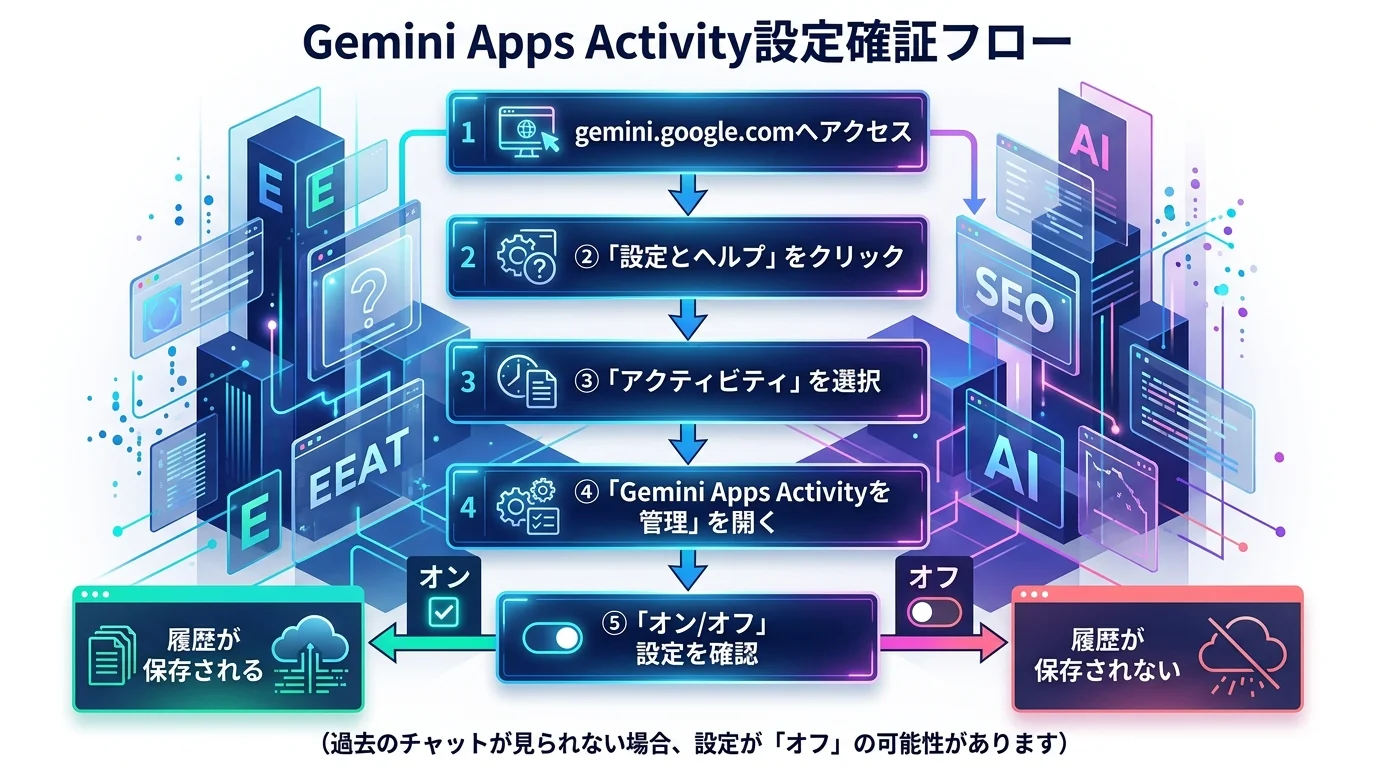
Gemini Apps Activityとは、Googleアカウントのアクティビティ管理機能の中でGemini専用に設けられた履歴管理設定のことです。ここを正しく設定しておくことが、安定して履歴を参照できる環境を作るための基本になります。
アクティビティをオンにする手順(個人アカウント)
以下の手順で設定を確認・変更できます。
1. gemini.google.com を開く 2. 画面右下(または左下)の「設定とヘルプ」をクリック 3. 「アクティビティ」を選択 4. 「Gemini Apps Activityを管理」をクリック 5. 「アクティビティの保存」のトグルをオンにする
設定を変更すると、それ以降の新しいチャットから保存が始まります。オンにしても、オフだった期間のチャットは復元されません。 この点は注意が必要です。
構造を整えれば、結果は再現できる。設定一つでこれだけの違いが生まれることを知っておくと、同じトラブルを二度繰り返さずに済みます。
自動削除設定の変更方法
アクティビティをオンにした後は、自動削除の設定も合わせて見直しておくことをお勧めします。
1. myactivity.google.com にアクセス 2. 「Gemini Apps Activity」を選択 3. 右上のメニュー「自動削除」をクリック 4. 削除タイミングを「3ヶ月後」「18ヶ月後」「自動削除をオフ」から選択する
個人利用であれば18ヶ月でも十分なケースが多いです。ただし、ビジネスでGeminiを活用している場合は「自動削除をオフ」にしておく方が安心です。過去の業務上の会話を参照したい場面は思いのほか多く、削除後に後悔しやすい設定でもあります。
それでも見れない場合の追加チェックリスト
上記5パターンを確認しても解決しない場合は、設定以外の環境要因が関係している可能性があります。以下のチェックリストを順番に試してください。
- ブラウザキャッシュをクリアする(Chrome: Ctrl+Shift+Del → 「キャッシュされた画像とファイル」を削除)
- 別のブラウザ(ChromeならEdge、EdgeならChromeなど)で gemini.google.com にアクセスする
- 別のデバイス(PCで見れなければスマホアプリで確認)でアクセスする
- いったんログアウトし、再度ログインし直す
- Workspaceアカウントの場合は、IT管理者にGemini Apps Activityの設定状況を確認する
- 上記すべてを試しても解決しない場合は、バグの可能性があります
バグが疑われる場合は、Gemini履歴が消えた?7つの復元手順と原因【2026年最新】で復元手順を確認してください。
よくある質問
Q1. アクティビティをオフにすると、過去の履歴はどうなりますか?
オフにしても、オフにする前に保存されていた過去のチャットには影響しません。オフ以降に新たに行った会話が保存されなくなるだけです。ただし、オフにした後72時間を超えると、Google My Activityからの確認もできなくなります。再度オンにすれば、それ以降の会話は保存が再開されます。
Q2. アクティビティがオフの状態でも、72時間以内なら確認できますか?
はい、確認できます。myactivity.google.com の「Gemini Apps Activity」からアクセスすると、アクティビティがオフの状態でも直近72時間分のプロンプト(入力内容)を参照できます。ただし、AIの回答文はここには記録されていないため、会話内容の全文を確認したい場合は別の方法が必要になります。
Q3. WorkspaceアカウントとGmailアカウントの履歴は一緒に表示されますか?
表示されません。Geminiの履歴はGoogleアカウントごとに独立して管理されます。WorkspaceアカウントでのチャットはWorkspaceアカウントにログインした状態でのみ確認でき、個人のGmailアカウントとは混在しません。複数アカウントを使い分けている場合は、そのアカウントで直接ログインして確認してください。
Q4. チャット引き継ぎのように、後から別のセッションで続けることはできますか?
Geminiのアクティビティがオンの状態であれば、サイドバーから過去の会話を開いて続けることは可能です。ただし、他のAIツールと比較すると引き継ぎの柔軟性に差がある場合があります。Claudeでの引き継ぎ方法についてはClaudeのチャット引き継ぎ方法を参照してください。
Q5. スマホアプリとPCブラウザで表示される履歴は同じですか?
基本的に同じGoogleアカウントに紐づく履歴が表示されますが、表示の同期にタイムラグが生じることがあります。PCで最近行った会話がスマホアプリにすぐ反映されない場合は、アプリを再起動するか、しばらく時間を置いてから確認してください。
まとめ
Geminiの過去のチャットが見れない原因は、大半が設定・操作・アカウントの問題です。
原因5パターン(①アクティビティがオフ、②シークレットモード使用、③自動削除設定の短縮、④別アカウントでのログイン、⑤Workspaceの管理者制限)を確認し、該当するものを修正すれば、多くの場合は解決します。
それでも解決しない場合は、バグの可能性を疑ってください。その場合はGemini履歴が消えた?7つの復元手順と原因【2026年最新】で詳しい復元手順を確認できます。
Geminiをはじめとする生成AIを業務で使いこなしている人と、ツールに振り回されている人の差は、設定への理解度だけではありません。「どこに何があるか」「何ができて何ができないか」を体系的に把握しているかどうかが、生産性の差として積み重なっていきます。
AIの活用を「ツールの使い方を覚えること」ではなく「業務フローに組み込む仕組み作り」として捉えている企業は、じわじわと競合との差を広げています。
Mirai&では、こうした生成AIの業務活用を伴走支援する無料診断を提供しています。「何から始めればいいかわからない」「個別ツールは使えるが全体像が見えない」という段階でも構いません。