
Geminiを開いたら、サイドバーが真っ白になっていた。
トラブルを個別に潰すより、最初から公式サポート付きの環境に整えるなら
昨日まであったはずの会話が、跡形もなく消えている。そんな経験をして、この記事にたどり着いた方は多いはずです。
まず結論を言います。ほとんどのケースで、データは消えていません。表示されなくなっているだけです。そして、今から試せる対処手順があります。
Geminiの履歴が突然消えた原因は複数ある
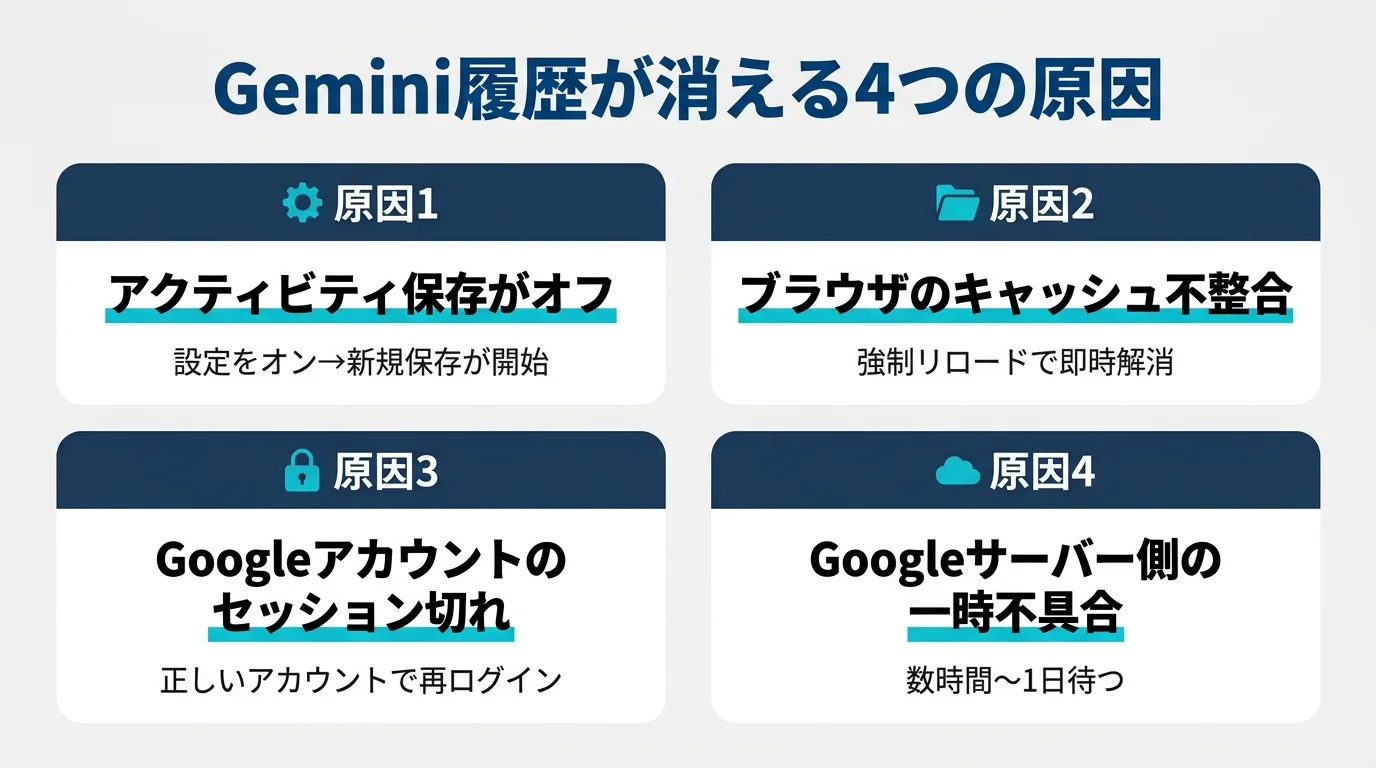
Geminiのチャット履歴消失とは、Googleのサーバー上のデータが削除されたのではなく、ブラウザ(またはアプリ)とサーバーの間の表示同期が何らかの理由で乱れた状態を指します。
原因はひとつではありません。2026年5月現在、報告が多い原因を4つに整理しました。
原因1:アクティビティ保存がオフになっている
最も多い見落としです。Geminiの「アクティビティ保存」設定がオフになっていると、チャット履歴はそもそも蓄積されません。新しいデバイスでログインしたときや、Googleアカウントの設定を変更した後に起こりやすいパターンです。
原因2:ブラウザのキャッシュ・クッキーの不整合
ブラウザが古いキャッシュを参照し続けることで、Geminiのサイドバーが正しく表示されなくなります。この場合、強制リロードやシークレットモードでのアクセスで解決するケースがほとんどです。
原因3:Googleアカウントのセッション切れ・ログアウト
複数のGoogleアカウントを使い分けている環境では、Geminiが別のアカウントに紐付いた状態で表示されることがあります。自分が使っていたアカウントで正しくログインできているか、まず確認してください。
原因4:Googleサーバー側の一時的な不具合
Geminiの大規模アップデート後などに、サーバー側の同期処理が一時的に乱れることがあります。2026年2月にも世界規模の履歴消失バグが発生し、Google公式がインシデントとして認識・対応した事例があります。サーバー側が原因の場合、数時間から1日待つと自然に復旧するケースが多く報告されています。
ひとつの原因にしぼらず、順番に対処手順を試すのが最短の解決策です。
まずこれを試す|PC版の基本対処手順4ステップ
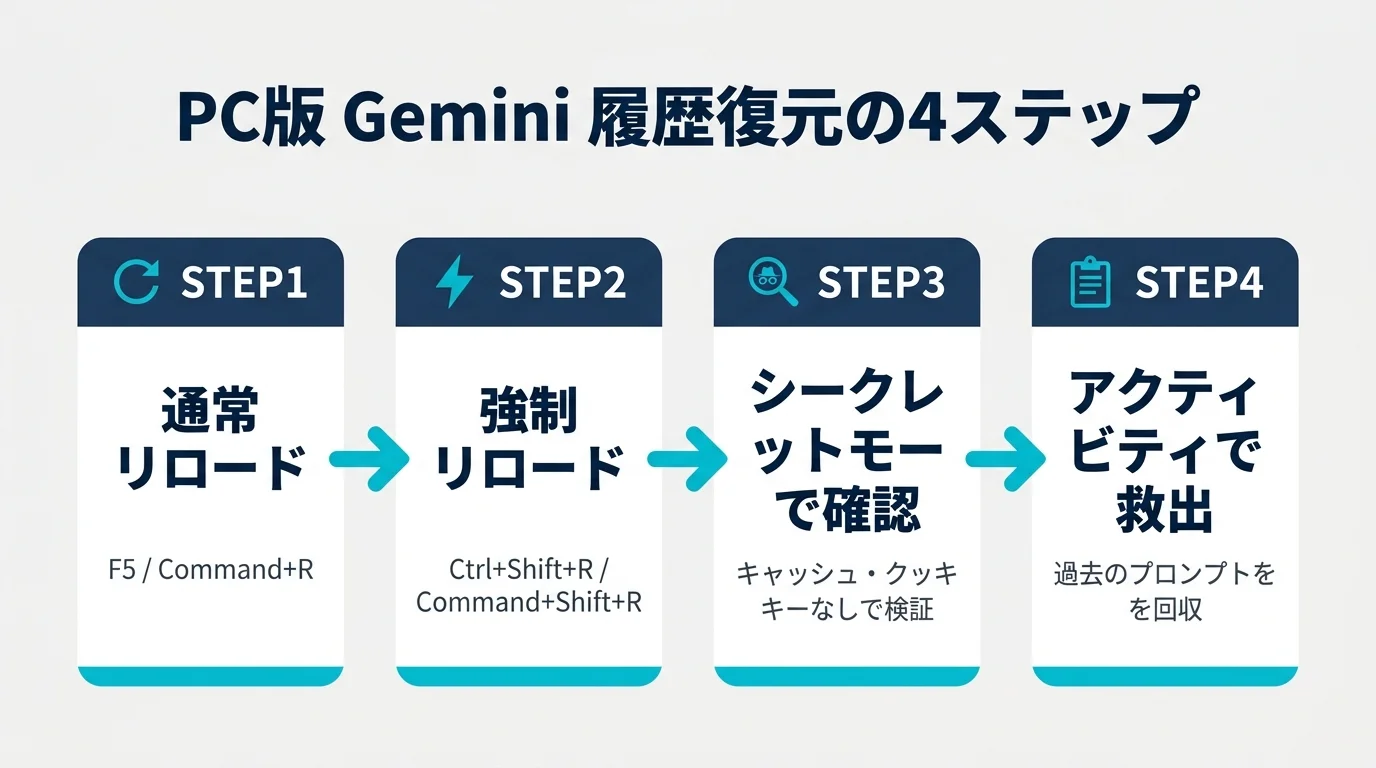
PC版Geminiの履歴復元とは、ブラウザのキャッシュやセッションの不整合を段階的に解消し、サーバーとの同期を正常化するための操作です。
上から順番に試してください。前のステップで解決した場合はそこで完了です。
STEP1:通常リロードを試す
- Windows:F5
- Mac:Command+R
たったこれだけで、サイドバーの履歴がすっと戻ることがあります。シンプルな操作ほど、パニックになっているときに見落としがちです。
STEP2:強制リロードでキャッシュを無視する
強制リロードとは、ブラウザが一時保存しているキャッシュを無視して、サーバーから直接最新のデータを読み込み直す操作です。
- Windows:Ctrl+Shift+R
- Mac:Command+Shift+R
古いキャッシュが原因の場合、これで解決します。Googleサポートに問い合わせた際も「リロードで解消する場合がある」という公式回答を受けています。
STEP3:シークレットモードでログインし直す
シークレットモードとは、ブラウザに保存されているキャッシュやクッキーを一切使わずに起動する、まっさらな状態のブラウザです。
- Chrome:右上のメニュー(⋮)から「新しいシークレットウィンドウ」
- Safari:ファイルメニューから「新規プライベートウィンドウ」
シークレットモードで履歴が表示された場合、原因はブラウザのキャッシュです。普段使っているブラウザのキャッシュをクリアすれば通常の画面でも戻ります。シークレットモードでも表示されない場合は、問題はサーバー側にあると判断できます。
切り分けができるだけで、次の行動が変わる。
STEP4:アクティビティ画面でプロンプトを救出する
履歴の表示がどうしても戻らない場合でも、入力したプロンプトはアクティビティ画面から確認できる可能性があります。
Gemini画面の左下、アカウントアイコン付近から「アクティビティ」を開くと、過去のプロンプト一覧が時系列で確認できます。Geminiからの回答全文が必ず再表示されるとは限りませんが、入力した長文プロンプトや重要なデータはここから救出できます。
完全な復旧でなくても、「やり直しの起点」を確保できるかどうかで、ダメージの大きさはまったく違います。
スマホアプリで履歴が消えた時の復元手順
スマホアプリでの履歴復元とは、PC版とは異なるアプリ固有のキャッシュやセッションを初期化し、サーバーとの接続をリセットする操作です。
アプリの完全終了と再起動
まずアプリを完全に終了して再起動してみてください。
Androidの場合は、最近使ったアプリ一覧からGeminiをスワイプして完全終了したあと、再度起動します。iPhoneの場合は、画面下部から上にスワイプしてアプリスイッチャーを表示し、Geminiを上にスワイプして完全終了してから再起動します。
バックグラウンドで中途半端に動いているアプリが、サーバーとの同期を妨げているケースは意外と多いものです。
キャッシュ削除と再インストール
再起動で戻らない場合は、端末の設定からGeminiアプリのキャッシュを削除します。
Androidの場合:設定 → アプリ → Gemini → キャッシュを削除
iOSの場合はアプリ単位のキャッシュ削除機能がないため、アプリ自体の再インストールが必要です。再インストール後にGoogleアカウントでログインし直せば、サーバー上のデータとの同期がやり直されます。
Gemini検索機能で過去の会話を探す
Geminiアプリには過去の会話を検索する機能があります。サイドメニューの検索バーにキーワードを入力すると、該当する過去の会話が表示されることがあります。
履歴一覧には表示されていなくても、検索からたどり着けるケースがあります。アプリ側のバグが疑われる場合は、PC版のブラウザ版と並行して試してみる価値があります。
それでも戻らない場合の最終手段
自力での復旧が難しいと判断した場合に取れる選択肢は2つです。外部サポートへの問い合わせと、時間経過による自然復旧です。
Googleサポートへの問い合わせ方法
Google Workspace(Business Starter以上)を契約していれば、管理コンソールの右上ヘルプアイコンからチャットサポートで直接問い合わせできます。24時間対応のため、深夜のトラブルでも翌営業日を待たずに動けます。
問い合わせる際は、症状が出ている画面のスクリーンショットを事前に用意してください。スクリーンショットがないと、やり取りが途中で止まってしまいます。
Workspace契約がない場合、24時間チャットサポートは利用できません。Googleの公式ヘルプページからフォームで送信する方法はありますが、回答まで時間がかかることがあります。X(旧Twitter)で同じ症状のユーザーと情報共有しながら、並行して解決策を探るのが現実的です。
Workspaceのサポート体制について詳しく知りたい方は、Geminiで困った時、誰に聞く?Workspaceなら公式が即対応もあわせてご覧ください。
Workspace契約があるかないかで、トラブル時の対応速度に明確な差が出る。ここは覚えておいて損はありません。
数時間から1日待つという選択肢
サーバー側が原因のケースでは、ユーザー側でできることが限られます。焦って何度も操作を繰り返すより、一度試してダメなら時間を置いて再確認するほうが現実的です。その間、アクティビティ画面から過去のプロンプトだけでも救出しておくと、最悪の場合でも作業の再開が可能になります。
今後の消失を防ぐための3つの対策
解決できたとしても、また同じ状況になるかもしれないという不安は残ります。完全に防ぐことは難しいですが、今日から持っておくと安心できる習慣が3つあります。
アクティビティ保存をオンにする
Geminiのアクティビティ保存がオフになっていると、過去のプロンプトが蓄積されません。設定画面から「Geminiアプリアクティビティ」がオンになっているか、一度確認してください。
オンにしておけば、履歴が消えた時でもアクティビティ画面から過去のプロンプトを確認できます。これが最後のセーフティネットになります。
重要なやり取りはGoogleドキュメントにエクスポートする
Geminiの回答画面から、GoogleドキュメントやGmailへエクスポートする機能があります。回答文の下に表示される共有アイコンから操作できます。
特に大事なやり取りは、チャット画面に頼りっぱなしにせず、手元で管理できる場所に残しておく習慣が長い目で見ると一番の保険です。
Google Takeoutで定期バックアップを取る
Google Takeoutを使えば、Geminiを含むGoogleサービスのデータを一括でエクスポートできます。頻度は月1回程度で十分です。
バックアップの有無は、トラブルが起きた後に初めて意味を持つ。起きる前には誰も気にしない。だからこそ、今やっておく価値があります。
Workspace契約者だけが使える安心機能
Workspace契約者向けの安心機能とは、Google公式の24時間チャットサポートと管理コンソールからの直接問い合わせを活用できる、有料プランならではのトラブル対応体制です。
24時間チャットサポートで即時対応を受けられる
Google Workspace(Business Starter以上)を契約していれば、Geminiのトラブルが発生した際に24時間体制のチャットサポートを利用できます。無料プランでは公式ヘルプフォームからの問い合わせのみで、回答までに数日かかることも珍しくありません。
「いつ復旧するか見通しが立たない」状況で、公式サポートに直接状況を確認できるのは、精神的にも大きな安心感があります。
管理コンソールからの直接問い合わせ
Workspace管理コンソールの右上にあるヘルプアイコンから、チャット・メール・電話の3つの方法で問い合わせができます。問い合わせ時には症状のスクリーンショットを添付するとスムーズに進みます。
無料プランとの違いは、対応スピードだけではありません。問い合わせの継続性、「途中で止まらずに最後まで対応してもらえる」点が大きな差です。
WorkspaceとGeminiの違いについて詳しく知りたい方は、Google Workspace Individual Gemini|個人・法人の違いを参照してください。プランの選び方を比較したい方はGemini Pro と Workspace 徹底比較|料金・機能・選び方ガイドが参考になります。
よくある質問
Q. Geminiの履歴が消えた場合、データは完全に削除されていますか?
多くの場合、データはGoogleのサーバーに残っています。表示の同期が乱れているだけのケースがほとんどです。焦ってアカウントを初期化する操作は状況を悪化させる可能性があるため、まずリロードから順番に試してください。
Q. スマートフォンのGeminiアプリでも同じ方法で対処できますか?
スマートフォンアプリの場合はブラウザとは手順が異なります。アプリの完全終了と再起動、キャッシュクリア(Androidの場合:設定 → アプリ → Gemini → キャッシュを削除)、再インストールの順で試してみてください。iOSの場合はアプリ単位のキャッシュ削除ができないため、再インストールが必要です。
Q. リロードも強制リロードも効かない場合はどうすればいいですか?
シークレットモードでのログインとアクティビティ画面の確認を試してください。それでも復旧しない場合は、サーバー側の修正を数時間から1日待つのが現実的な対処です。待つ間にアクティビティ画面から過去のプロンプトを救出しておくと、最悪のケースでも作業の再開が可能になります。
Q. Workspace契約がなくてもGoogleサポートに問い合わせできますか?
Workspace(Business Starter以上)契約がない場合、24時間チャットサポートは利用できません。Googleの公式ヘルプページからフォームで送信する方法はありますが、回答までに時間がかかります。X(旧Twitter)で同じ症状のユーザーと情報共有しながら並行して動くのが効率的です。
Q. 今後Geminiの履歴消失を防ぐにはどうすればいいですか?
3つの対策があります。Geminiのアクティビティ保存をオンにしておくこと、重要なやり取りはGoogleドキュメントやGmailにエクスポートする習慣をつけること、Google Takeoutで月1回程度の定期バックアップを取ることです。この3つを実践しておくと、次にトラブルが起きた時のダメージを大幅に減らせます。
まとめ
Geminiのチャット履歴が消えた場合、対処の順番は以下のとおりです。
1. リロード(F5 / Command+R)
2. 強制リロード(Ctrl+Shift+R / Command+Shift+R)
3. シークレットモードでログインし直す
4. アクティビティ画面でプロンプトを救出する
5. スマホアプリの場合:再起動 → キャッシュクリア → 再インストール
6. Googleサポートへ問い合わせ(スクリーンショット必須)
7. 数時間から1日待つ(サーバー側の修正待ち)
2026年5月現在、履歴が消える原因は1つではありません。アクティビティ設定のオフ、ブラウザキャッシュの不整合、アカウントのセッション切れ、サーバー側の一時不具合。それぞれに対処手順が異なります。
「全部消えた」と感じた瞬間から、少し落ち着いて動けるようになっていれば、この記事の役目は果たせています。
AIツールは便利な分だけ、止まった時の影響が大きくなります。Geminiに限らず、AIを業務やWeb運用の中心に据えるなら、トラブル時のリカバリ体制まで含めて設計しておくことが重要です。AI人格®Web運用では、AIツールをWebサイトの運用に組み込む仕組みを提供しています。仕組みとして運用に組み込みたい方は、ぜひご覧ください。