
Geminiでトラブルが起きた時、最初に思うのは「どこに聞けばいいんだろう」という戸惑いではないでしょうか。
ヘルプページを開いてみても、自分の症状に合う答えがすぐに見つかるとは限らない。フォームで問い合わせても、回答までに時間がかかることもある。AIを業務の中心に置けば置くほど、トラブル時の「頼れる場所」があるかどうかが、じわじわと効いてきます。
実は、Googleサポートへの問い合わせ方法は、契約プランによって条件がまったく異なります。それを知っているかどうかだけで、トラブル時の対処速度が大きく変わります。
この記事では、プラン別のサポート条件と、Workspace契約で何が変わるのかを具体的に解説します。
Googleサポートへの問い合わせは、プランによって条件が違う
Googleサポートへの問い合わせとは、サービス種別や契約プランによって利用できる手段が異なり、すべてのユーザーが同じ条件でサポートを受けられるわけではありません。
まず前提として、問い合わせにはGoogleアカウントへのログインが必須です。また、ヘルプセンターで自己解決を先に試みることが求められる設計になっています。
「公式に聞けばすぐ解決できる」というイメージを持っている方は、一度自分がどの条件に当てはまるかを確認してみてください。
個人ユーザーの場合のサポート条件
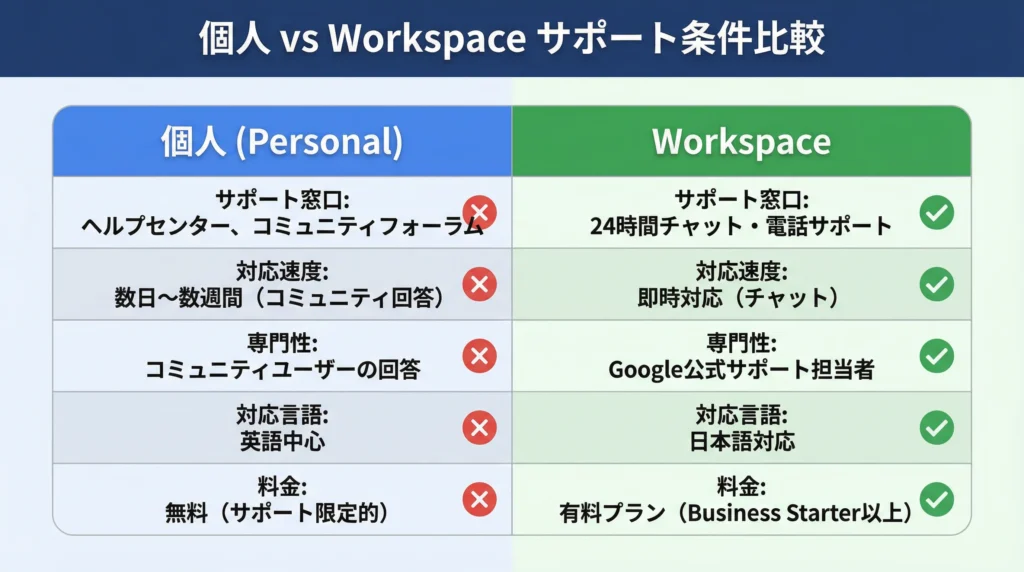
GmailやGoogle Oneなどの個人向けサービスを利用している場合、ヘルプセンターから問題を選択した後にチャット・電話・フォームが利用できます。
ただし、対応時間に制限があり(平日9:00〜18:00など)、問い合わせ前にアカウント認証が必要です。さらにエラーメッセージ・発生手順・デバイス情報を事前に準備しておく必要があります。
準備なしに問い合わせると、やり取りの途中で情報を求められ、解決までに時間がかかるケースがあります。症状が出た瞬間に画面のスクリーンショットを撮っておく習慣が、結果的に解決を早めます。
Google Workspaceの場合のサポート条件
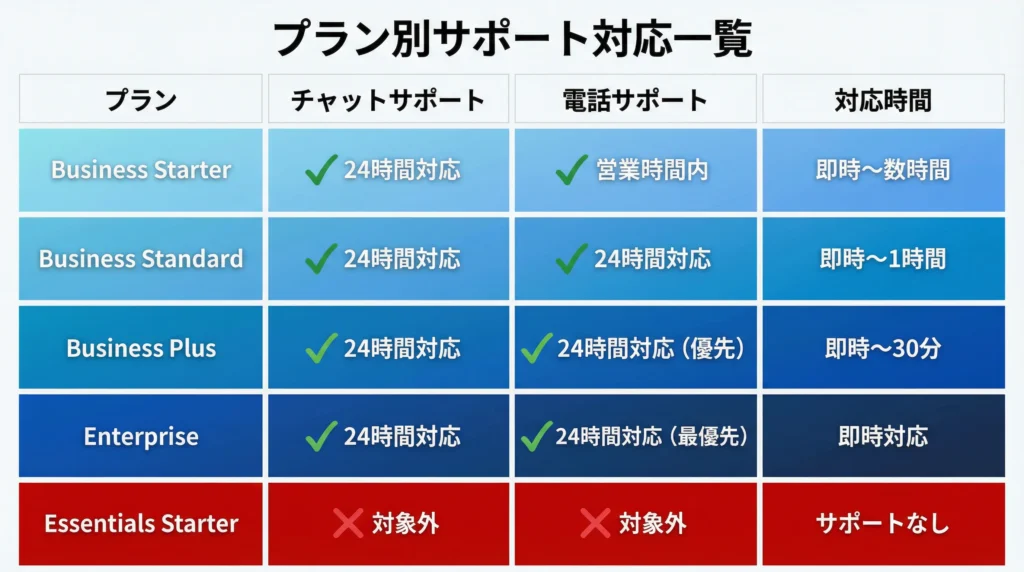
Google Workspaceとは、GmailやGoogleドキュメント、Geminiなどを業務利用するためのGoogleのビジネスプランで、Business Starter以上の契約であれば24時間のチャット・電話サポートが利用できます。
個人向けサポートとの最大の違いは、時間制限がない点です。トラブルが深夜に起きても、翌営業日まで待つ必要がありません。
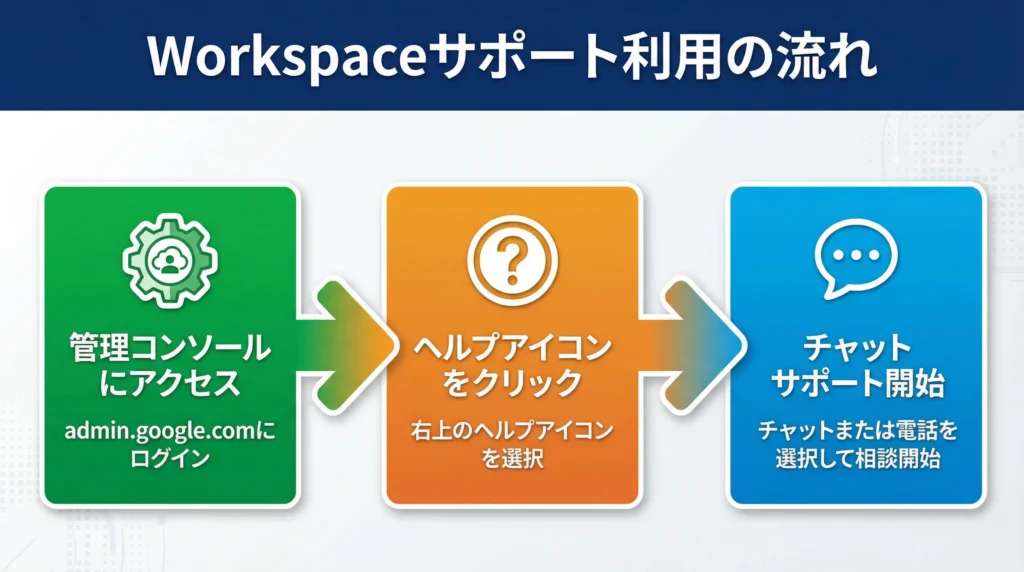
問い合わせは管理者権限で管理コンソールにログインし、右上のヘルプアイコンからサポートに接続します。問題の発生日時・再現手順・ログを入力すればすぐにチャットが始まります。
なお、Essentials Starterプランは24時間サポートの対象外です。契約プランを事前に確認しておくことをおすすめします。
実際にWorkspaceのチャットサポートを使ってみた
Geminiのチャット履歴が突然消えた際、Workspaceの管理コンソールからGoogleサポートに問い合わせてみました。
チャットが始まると、担当者がすぐに応答しました。実際のやり取りがこちらです。
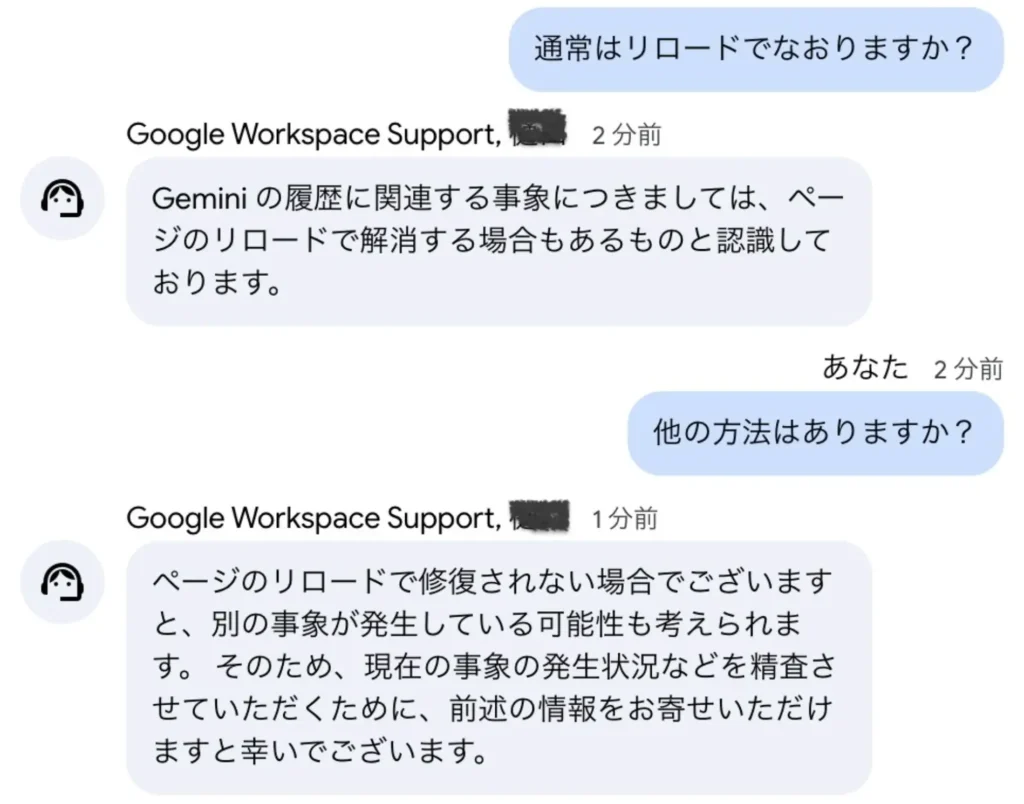
「Geminiの履歴に関連する事象につきましては、ページのリロードで解消する場合もあるものと認識しております」という回答を受けて試したところ、実際にリロードで履歴が戻りました。
さらに「他の方法はありますか?」と確認したところ、リロードで修復されない場合は別の事象が発生している可能性があるため、発生状況の詳細情報を提供してほしいという案内がありました。チャット上でリアルタイムにやり取りしながら、状況を一緒に整理していく流れです。
フォームで送信して回答を待つのとは、体感がまったく違いました。「今この瞬間に誰かが対応してくれている」という感覚は、トラブル時の焦りを落ち着かせる効果があります。
AIを業務の基盤に置くなら、ツールの使いこなし方だけでなく、トラブル時のサポート体制ごと整えておく考え方が、長い目で見ると安心につながります。Mirai&では、GeminiをはじめとするAIツールをWebサイトの運用に組み込むAI人格®Web運用を提供しています。気になる方はご覧ください。
WorkspaceでGeminiを使うメリットは、サポートだけではない
Workspaceを契約すると、Geminiの利用環境そのものも変わります。
Gemini for Google Workspaceでは、GmailやGoogleドキュメント、スプレッドシートなどとGeminiが連携し、業務全体をAIでサポートする環境が整います。個人向けGeminiとは、できることの幅が異なります。
サポート体制の安心感と、業務効率化の両方を手に入れられるのが、Workspaceを選ぶ実質的な理由です。
Workspace登録はこちらから【10%オフ】
※本リンクはMirai&の紹介コードを含むリンクです。
実際にWorkspaceを使い始めてから、トラブルへの向き合い方が変わりました。「何かあればすぐ聞ける」という状態は、AIを業務に組み込む上での精神的な土台になります。
Mirai&の紹介コード経由で登録すると、通常料金から10%オフで始めることができます。すでにGeminiを日常的に使っている方も、これから本格活用を考えている方も、サポート体制を整えるきっかけとして使ってみてください。
【紹介リンクをここに挿入】
よくある質問
Q. Workspaceを契約していなくても、Geminiのトラブルはサポートに問い合わせられますか?
個人向けGoogleサービスの場合、ヘルプセンターから問題を選択後にチャット・電話・フォームでの問い合わせが可能です。ただし対応時間に制限があるため、深夜や休日のトラブルには対応できないケースがあります。
Q. WorkspaceのBusiness Starterと他のプランでサポート条件は違いますか?
Business Starter以上であれば24時間のチャット・電話サポートが利用できます。Essentials Starterは対象外です。業務でGeminiを使う頻度が高い場合は、Business Starter以上を選ぶことをおすすめします。
Q. Workspaceのチャットサポートは日本語で対応していますか?
日本語での対応が可能です。管理コンソールの言語設定が日本語になっていれば、日本語でやり取りできます。
Q. サポートに問い合わせる前に準備しておくことはありますか?
問題の発生日時・再現手順・エラーメッセージ・デバイス情報を事前にまとめておくと、やり取りがスムーズになります。症状が出た時点で画面のスクリーンショットを撮っておくことを特におすすめします。
まとめ
Googleサポートへの問い合わせ条件は、プランによって大きく異なります。
個人向けは時間制限があり、Workspace(Business Starter以上)は24時間対応。この違いを知っているだけで、トラブル時の動き方が変わります。
AIを業務の中心に置くほど、「困った時に頼れる場所があるかどうか」が効いてきます。ツールを使いこなすことと、サポート体制を整えることは、セットで考えると安心です。
Geminiのチャット履歴が消えた際の具体的な対処手順については、別記事で詳しく解説しています。あわせて参考にしてみてください。
関連記事
Google Workspace Individual Gemini|個人・法人の違い
Gemini Pro と Workspace 徹底比較|料金・機能・選び方ガイド
Workspace IndividualとGoogle AIプランの違いと選び方