
META_DESCRIPTION: WordPressの問い合わせフォームにスパムが届く原因と、reCAPTCHA有料化に対応したCloudflare Turnstile移行手順を解説。Akismetやひらがな判定法との多層防御で根本解決する方法を2026年最新情報でまとめています。AI人格WEB運用で自動化も可能です。
# WordPress問い合わせスパムが止まらない時の完全対処法【2026年版】
昨日まで何ともなかったフォームに、今朝から見慣れないメールが届き始めた。reCAPTCHAを設定しているのに、スパムが素通りしている。そういう状況、心当たりはないでしょうか。
実はこれ、設定が間違っているのではありません。2024年4月以降、reCAPTCHAの無料利用に月10,000リクエストの上限が設けられたことで、超過した瞬間から認証が機能しなくなる仕様に変わっています。「設定しているのに止まらない」の主因がここにある可能性は高い。
この記事では、今すぐスパムを止める緊急対処から、Cloudflare Turnstileへの移行という2026年現在のスタンダードな根本解決、多層防御の構築まで段階的に解説します。
フォーム管理を含むWEB運用を丸ごと任せたい方は、AI人格WEB運用をご覧ください。
WordPress問い合わせフォームにスパムが届く3つの原因
フォームスパムとは、自動化されたボットプログラムが問い合わせフォームを悪用して大量送信するメールであり、その目的はリンクの設置・詐欺・サーバー負荷攻撃の3つに大別されます。
「設定したのに止まらない」には、構造的な原因があります。自分のケースがどれに当たるか確認してください。
reCAPTCHAの有料化で旧設定が機能停止している
2024年4月、GoogleはreCAPTCHA v3の無料利用枠を月10,000リクエストに制限しました。月10,000リクエストは日換算で約330件。フォームが複数ページに設置されていたり、アクセスがある程度あるサイトなら、あっさり超えます。上限を超えた瞬間からreCAPTCHAの認証は実行されなくなり、ボットは素通りします。「先月まで大丈夫だったのに今月から急増した」というケースはまず無料枠の超過を疑ってください。
ボットがreCAPTCHA v3を迂回するようになった
reCAPTCHA v3はブラウザの行動パターンをスコアリングして判定する仕組みで、ユーザーに操作を求めません。この仕様を逆手に取った迂回ツールが2024年以降に普及しており、人間らしいマウス動作をシミュレートするボットが増加しています。設定は正常なのにスパムが来る、という状況の原因の一つです。
Contact Form 7のデフォルト設定に穴がある
Contact Form 7はデフォルト状態では、スパム対策として実質的な機能を持っていません。reCAPTCHAやTurnstileを追加設定しない限り、フォームは誰でも・何度でも送信できるオープンな状態です。スパムの多くは日本語以外の自動生成テキストで構成されており、入力内容を日本語に絞るバリデーションだけで多くを弾ける余地があります。
今すぐできる緊急対処法【スパムを一時的に止める3ステップ】

フォームスパムの緊急対処とは、根本解決を行う前に被害を最小化するための即時措置であり、メールフィルター設定・フォームの一時停止・IPブロックの3手段が主に用いられます。
設定変更が難しい状況でも、今日中にできることがあります。完全には止まらなくても、被害を大幅に減らせます。
メールフィルターでスパムを振り分ける
GmailやOutlookで、スパムに共通するキーワード(特定の英語フレーズや怪しいドメイン)を条件にフィルターを作成し、自動で特定フォルダへ振り分けます。根本解決ではありませんが、重要な問い合わせを見落とすリスクを下げられます。スパム頻度が高い場合、まずこれで受信トレイを整理しながら設定を進めるのが現実的です。
Contact Form 7の送信先メールアドレスを変更する
スパムボットはフォームのURLをクロールして収集しています。Contact Form 7の設定(メールタブ)で送信先アドレスを別のものに変更すると、既存のリストに登録されたアドレスへのスパムを回避できます。手間なくすぐ実施できる応急処置のひとつです。
WordPressのIPブロック機能を活用する
管理画面「設定 → ディスカッション」のコメントブラックリストに、スパム送信元のIPアドレスやメールドメインを入力するとブロックできます。ただしボットはIPを変えながら送信することも多く、補助的な手段として活用しつつ、根本解決に進むことをおすすめします。
【2026年最新】Cloudflare Turnstileで根本解決する設定手順
Cloudflare Turnstileとは、米Cloudflare社が提供する無料のCAPTCHAサービスであり、ユーザーに視覚的なテストを課さずにボットを判定する非侵襲型の認証技術です。Contact Form 7の開発元が2025年以降に公式推奨しています。
「無料・無制限・公式推奨」。この3つが揃ったのが、Cloudflare Turnstileが2026年現在のスタンダードになった理由です。
reCAPTCHAからTurnstileに乗り換えるべき理由
reCAPTCHA v3の現状を整理すると、月10,000リクエストを超えた分は有料プランへの移行か、認証機能の停止かを選ぶしかありません。超過分には$1.00/1,000リクエストの課金が発生します(2026年3月時点)。
Cloudflare Turnstileは完全無料・リクエスト数無制限で、ユーザーへの操作要求もありません。Contact Form 7の公式ドキュメントでも2025年以降はTurnstileの統合が推奨されており、移行のタイミングは今がベストと考えて問題ありません。
WordPressのプラグイン設定を最適化する際は、Rank Math SEO設定ガイド|WordPressで失敗しない使い方もあわせて参考にしてください。
Cloudflareアカウント作成とサイトキー取得の手順
Cloudflareの公式サイトでアカウントを作成します(既存アカウントがあればそのまま使えます)。ログイン後、左サイドバーの「Turnstile」から「サイトを追加」でドメインを登録します。ウィジェットタイプは3種類ありますが、通常のお問い合わせフォームには「マネージド」が適切です。登録完了後に「サイトキー」と「シークレットキー」が発行されます。この2つをコピーしておきます。
Contact Form 7にTurnstileを適用する設定手順
WordPressの管理画面でプラグインを検索します。「Cloudflare Turnstile」と入力すると対応プラグインが表示されます。インストール数が多く最終更新日が新しいものを選んで有効化します。
設定画面でサイトキーとシークレットキーを入力して保存。Contact Form 7のフォーム設定画面を開くと、TurnstileタグをフォームコードへInsertできるボタンが表示されます。送信ボタンの直前にタグを挿入して更新します。
設定後の動作確認方法
Cloudflareダッシュボードの「Turnstile → サイト名」でウィジェットの表示回数と解決率をリアルタイムで確認できます。設定直後から認証が走り始め、翌日〜数日でスパムの件数が明らかに減るはずです。
設定に時間を取れない方、WEB運用をまとめて任せたい方は、AI人格WEB運用をご検討ください。
Akismet + ひらがな判定法で多層防御を構築する
多層防御とは、単一の対策ではなく複数の異なるメカニズムを組み合わせることでセキュリティの堅牢性を高めるアプローチであり、フォームスパム対策においてはCAPTCHA・スパムフィルター・入力バリデーションの組み合わせが代表的です。
Cloudflare Turnstileだけでほとんどのスパムは止まります。ただ、「ほとんど」と「すべて」は違います。念には念を入れたいなら、もう1〜2層加えるのが堅実です。
AkismetをContact Form 7に連携する設定方法
AkismetはWordPressに標準搭載されているスパムフィルタープラグインで、Contact Form 7と連携することでフォーム送信にも適用できます。有効化してAPIキーを取得し、「Akismet Integration」をオンにするだけ。非商用サイト・個人ブログは無料、商用サイトは月$10〜のPlansプランが必要です。
ひらがな判定法の実装コード(Contact Form 7対応)
ひらがな判定法は、フォーム入力にひらがなが含まれているかを確認する追加バリデーションです。海外ボットのテキストにひらがなが含まれることはまずなく、日本国内向けサイトでは非常に有効です。functions.phpに以下を追加します。
“`php add_filter( ‘wpcf7_validate_textarea’, ‘validate_hiragana_in_message’, 20, 2 ); add_filter( ‘wpcf7_validate_textarea*’, ‘validate_hiragana_in_message’, 20, 2 );
function validate_hiragana_in_message( $result, $tag ) { if ( $tag->name === ‘your-message’ ) { $value = isset( $_POST[ $tag->name ] ) ? trim( $_POST[ $tag->name ] ) : ”; if ( ! preg_match( ‘/[ぁ-ん]/u’, $value ) ) { $result->invalidate( $tag, ‘メッセージにひらがなを含めてください。’ ); } } return $result; } “`
`your-message` はContact Form 7のフィールド名に合わせて変更してください。注意点として、海外からの正規問い合わせが想定されるサイトではこのバリデーションを外す必要があります。コーポレートサイト・採用サイト・地域ビジネスのサイトに向いた手法です。
組み合わせ推奨パターン(サイト規模別)
小規模サイト(月間問い合わせ10件未満)は、Cloudflare Turnstile + ひらがな判定法でほぼ完結します。中規模サイト(10〜100件程度)はTurnstile + Akismetの組み合わせが現実的で、どちらも無料範囲内で運用できます。大規模・EC系はTurnstile + Akismet有料プラン + WAFの3層構成を検討してください。
スパム対策の費用・工数比較【無料で完結できるか判断する】
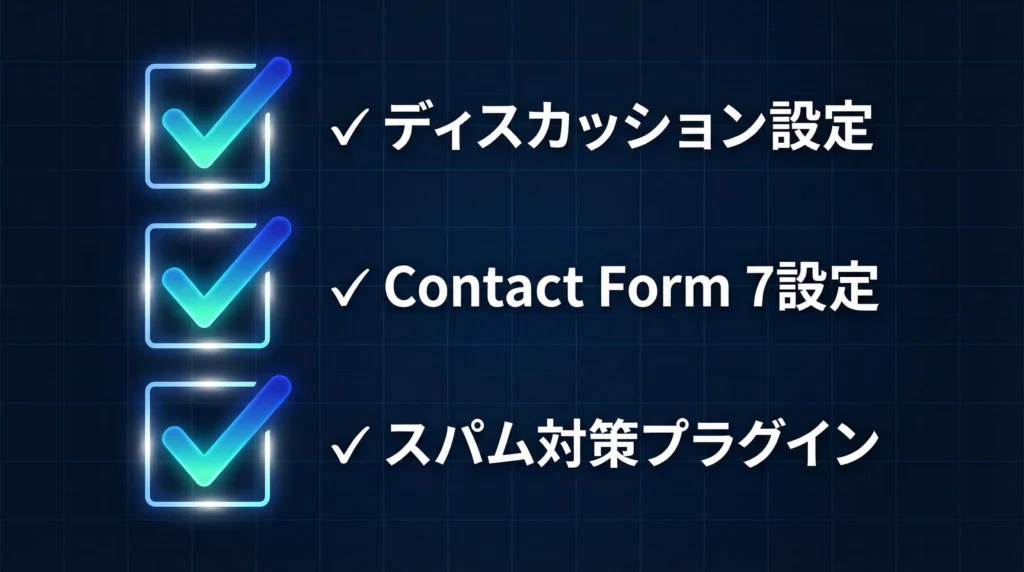
フォームスパム対策の費用とは、CAPTCHA利用料・プラグイン料金・設定作業工数の合計であり、Cloudflare Turnstile+Akismet無料プランの組み合わせにより、中小規模サイトは原則として追加費用なく対策可能です。
「無料で完結できるか」という点では、中小規模のサイトなら答えはイエスです。主要な選択肢を整理します。
- Cloudflare Turnstile: 完全無料・無制限。効果高。全サイトに推奨
- reCAPTCHA v3: 月10,000リクエスト超過後有料。ボット迂回手法の増加で効果低下傾向
- Akismet無料プラン: 非商用・個人ブログ向け。Turnstileとの併用で相乗効果
- CleanTalk(年間$8〜): 商用サイトでAkismetが使えない場合の代替
サイト規模・状況別の推奨組み合わせ
日本国内向けのコーポレートサイト・採用サイトはTurnstile + ひらがな判定法で費用ゼロを実現できます。ECサイト・多言語対応サイトはTurnstile + Akismet有料またはCleanTalkが適切です。小規模サイトはTurnstile単体でほぼ問題ありません。設定も5分もあれば完了します。
SEOプラグインの選定も合わせて整理しておくと運用がスムーズです。All in One SEO・Yoast・Rank Math比較【失敗しない選び方】も参考にしてください。
対策後もスパムが続く場合のトラブルシューティング
フォームスパムのトラブルシューティングとは、標準的な対策実施後もスパムが継続する場合に原因を特定し追加措置を講じるプロセスであり、WAF設定・SPF/DKIM認証・フォームURLの変更が主な追加手段となります。
TurnstileとAkismetを設定してもまだスパムが来る場合、ボットではなく人間が手動送信しているか、高度な迂回ツールが使われている可能性があります。サーバーとメール認証のレイヤーで対応します。
Cloudflare WAFでIPレベルのブロックを設定する
CloudflareのWAFは無料プランでも基本的なIPブロックとレート制限が使えます。ダッシュボードの「セキュリティ → WAF → カスタムルール」で、特定のIPアドレスや地域からのPOSTリクエストをブロックするルールを作成できます。設定変更後は正規ユーザーのアクセスへの影響がないか必ず確認してください。
SPF/DKIM設定でWordPressメールの信頼性を高める
WordPressから送信されるメールがGmailのスパムフォルダに入る問題も増えています。送信元ドメインのSPF/DKIM認証が不完全な場合に起こります。どちらもDNSレコードへの追記で対応できますが、WordPressの送信設定とセットで行う必要があります。
詳しくはGmailに届かない?使えなくなる?2026年問題の対策と根本解決を参照してください。
フォームURL・ページ構成の見直し
スパムボットは特定のURLをリストに登録して繰り返し送信します。フォームページのURLを変更すると、既存のリストからターゲットが外れてスパムが一時的に激減するケースがあります。完全な解決策ではありませんが、ターゲットにされにくくする効果があります。
スパム対応をAIで自動化する考え方
フォームスパム対応の自動化とは、スパム判定・振り分け・通知処理をAIや自動化ツールで代替し、Web担当者の手動確認コストをゼロに近づけるアプローチであり、Mirai&が提唱するAI人格WEB運用の一環として実装可能です。
技術的な設定は完了した。でも、運用はどうするか。
設定さえすれば終わり、ではありません。どんな対策もすり抜けてくるメールは必ず存在します。その確認・判断・対応に、毎日少しずつ時間を使っているのが現実です。
スパム確認・判断に毎日5分かけていませんか
「5分程度」と思っていても、月20日稼働で100分、年間約20時間になります。スパム増加・フォームの異常といった検知も人間任せでは遅れます。夜間や休日に急増しても翌朝まで誰も気づかない状況はよくあります。この「小さな積み重ね」が、Webサイト運用の見えないコストになっています。
AI人格WEB運用でフォーム管理を自動化する方法
Mirai&が提供するAI人格®WEB運用では、フォームから届く問い合わせをAIが自動仕分けし、スパムか正規かの判断・優先度付け・担当者への通知を自動化します。人間が確認するのは「重要」とフラグが立ったものだけ。この仕組みを作れると、毎日の確認作業がほぼゼロに近づきます。
構造を作ってしまえば、再現できる。フォーム管理も仕組みに変えることで、担当者の時間を本来やるべき業務に使えるようになります。
スパム対応を含むWEB運用の自動化は、AI人格WEB運用にお任せください。
よくある質問
本FAQは、WordPress問い合わせフォームのスパム対策で寄せられる疑問を体系的にまとめたものです。設定・費用・効果・トラブル対応の各観点から回答します。
Q1. reCAPTCHAを設定しているのにスパムが来るのはなぜですか?
reCAPTCHA v3は2024年4月から無料枠が月10,000リクエストに縮小されました。超過後は認証が機能せずスパムが通過します。現在はCloudflare Turnstileへの移行が推奨です。
Q2. Cloudflare TurnstileはreCAPTCHAと何が違いますか?
完全無料・リクエスト数無制限・ユーザーへの視覚テスト不要の3点が主な違いです。Contact Form 7の開発元が2025年以降に公式推奨しており、現時点で最も費用対効果の高い選択肢です。
Q3. ひらがな判定法は海外からの問い合わせを弾いてしまいますか?
日本国内向けサイトでは大半のスパムを遮断できます。ただし英語のみの正規問い合わせも弾くため、海外ユーザーが多いサイトには不向きです。国内専用のコーポレートサイト・採用サイトに適した手法です。
Q4. Akismetは商用サイトでも無料で使えますか?
個人ブログ・非商用サイトは無料です。企業サイト・ECサイトなど商用利用は月$10〜のPlansプランが必要です。判断が難しい場合はAkismetの利用規約を確認してください。
Q5. Contact Form 7以外でも同じ対策は使えますか?
WPForms・Gravity FormsもCloudflare Turnstileに対応しています。Cloudflareのサイトキー取得手順は共通で、各プラグインの設定画面で入力するだけです。Akismetも主要フォームプラグインと連携できます。
Q6. スパムを放置するとどうなりますか?
サーバー負荷増大・重要な問い合わせの見落とし・メールサーバーのブラックリスト登録の3つのリスクがあります。特にブラックリスト登録は、自サイトからのメールが顧客に届かなくなる深刻な影響をもたらすため、放置はおすすめしません。
まとめ
スパム対策は4段階で整理できます。
- 緊急対処: メールフィルター設定・IPブロック
- 根本解決: reCAPTCHA → Cloudflare Turnstileへの移行
- 多層防御: Akismet + ひらがな判定法の追加
- 運用最適化: AI人格WEB運用によるフォーム管理の仕組み化
まず緊急対処で被害を抑え、時間ができたらCloudflare Turnstileに移行する。現実的な進め方です。一度仕組みを作ってしまえば、スパム対応にかける時間はほぼゼロに近づきます。
一度仕組みを作れば、確認に追われる時間はほぼゼロに近づく。AI人格WEB運用