
# サーチコンソールの404エラー解決ガイド|修正すべきか放置でよいか判断基準と対処
サーチコンソールを開くたびに、カバレッジレポートに増えていく「見つかりませんでした(404)」の数。404エラーが溜まっているのを見て、全件修正しなければと焦った経験はないだろうか。
実際のところ、404エラーには「修正が必須のもの」と「放置してまったく問題ないもの」が混在しています。それを区別せずにすべてのURLにリダイレクトを設定しようとすると、作業コストだけが膨らんで、本当に対処すべき問題が後回しになります。
以前、あるサイトのリニューアル後にサーチコンソールで200件超の404が検出されたことがあります。当初は「全部直さなければ」と思って着手しましたが、一つひとつ確認していくと、実際に対処が必要だったのは17件だけでした。残り183件は意図的に削除したページや、外部からの誤リンクによるものでした。この経験から、404エラーへの対処は数より判断基準だと確信しています。
この記事では、GoogleがなぜこのエラーをSearch Consoleに表示するのか、ハード404とソフト404の違い、そして「修正すべきか放置してよいか」の具体的な判断基準と対処法を、サーチコンソールの操作手順と合わせて解説します。
サーチコンソールとGA4を連携して分析の精度を上げる方法については、GA4とサーチコンソールを連携してSEO効果を最大化する方法|データ分析から改善までも参考にしてください。
404 Not Found(404エラー)とは何か、なぜサーチコンソールに表示されるのか
404 Not Foundとは、GoogleがURLにアクセスした際にそのページが存在しないと判断したときに返すHTTPステータスコードです。
GoogleのクローラーはWebサイトを定期的に巡回し、URLごとにステータスコードを取得します。その結果、404が返ってきたURLがサーチコンソールの「インデックス登録」→「ページ」レポートに「見つかりませんでした(404)」として記録されます。
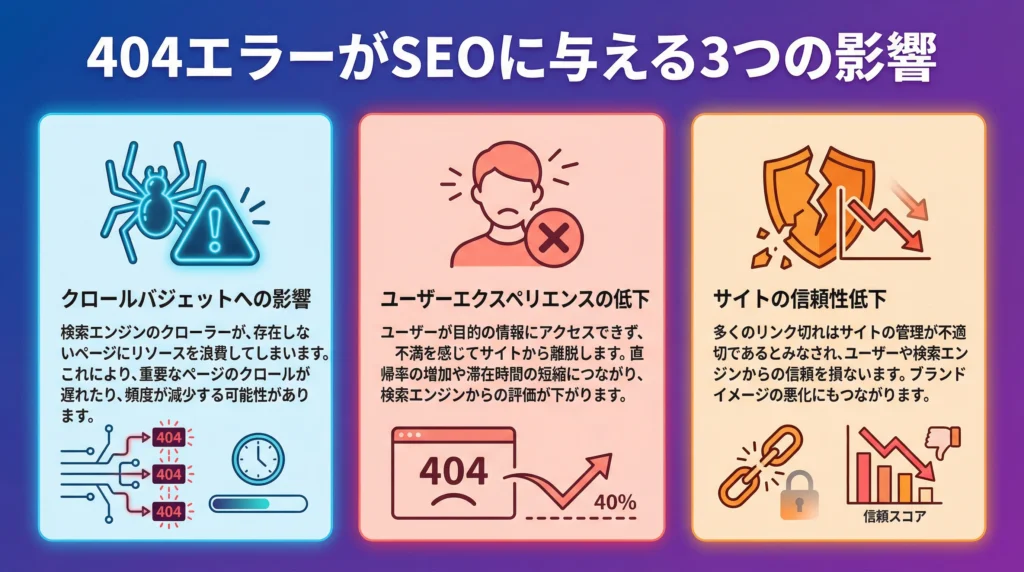
重要なのは、GoogleはこのエラーをSEOペナルティとは見なしていない、という点です。Googleの公式ドキュメントには「404エラーはサイトのインデックス登録やランキングに影響を及ぼすことはない」と明記されています。
つまり、サーチコンソールに404が表示されたこと自体は、直接的な検索順位の低下を意味しません。問題になるのは、「どのURLが404になっているか」と「そのURLにどれだけの資産が紐づいているか」によります。
ハード404とソフト404の違い、どちらが問題か
ハード404は404ステータスコードを正しく返す状態、ソフト404はページが実質的に存在しないにもかかわらずステータス200を返している状態です。
この違いを理解しておかないと、対処の優先順位を誤ります。
ハード404:Googleが正しく認識できる404
ハード404は、アクセスされたURLが存在しないことを、ステータスコード404でGoogleに正確に伝えている状態です。
ページを削除したり移動したりした後に404が返るのは、本来あるべき挙動です。Googleはそのページを検索結果から削除し、クロールの頻度も下げていきます。これはGoogleのシステムが正しく動いているサインです。
問題になるのは、被リンクが集中しているURLや、サイト内の別ページが内部リンクで参照しているURLが404になっているケースです。そのURLに蓄積されていたSEO評価と、リンクを踏んできたユーザー体験の両方が失われます。
ソフト404:SEOに悪影響を与えるリスクがある
ソフト404は、コンテンツが実質的に空・非常に薄い状態であるにもかかわらず、HTTPステータスコードとして200(正常)を返しているページのことです。
Googleのクローラーはこのページを「存在する」と認識してクロールし続けますが、インデックスの価値はないと判断してインデックスから除外します。この状態が続くと、クロールバジェット(Googleがサイトに割り当てるクロール回数)が消費され続け、価値のある他のページへのクロール頻度が下がる可能性があります。
サーチコンソールで確認する場合は、「インデックス登録」→「ページ」→「クロール済み 現在インデックス未登録」または「送信されたURLはソフト404エラーのようです」のステータスを確認してください。
サーチコンソールで404エラーを確認する手順
サーチコンソールの「インデックス登録」→「ページ」レポートで、理由別のURL一覧から404エラーのページを特定できます。
「ページ」レポートの見方
1. サーチコンソール左メニューの「インデックス登録」をクリック 2. 「ページ」を選択 3. 上部のグラフ下に「インデックス登録されていない理由」一覧が表示される 4. 「見つかりませんでした(404)」の行をクリック 5. 該当URL一覧が表示されるので、URLを個別に確認する
個別URLの詳細を確認したい場合は、URL一覧から対象URLを選択し、「URL検査ツールで確認」をクリックします。最終クロール日時、インデックス状況、クロール元の情報が確認できます。
放置してよい404 vs 修正すべき404の判断基準
全件修正は不要です。以下の基準で判断してください。
修正が必要な404:
- 現在も公開しているページへの内部リンクが指しているURL
- 外部サイトから被リンクを受けているURL(被リンクの評価が消失する)
- サイトマップに記載されているURL(サイトマップを修正するか、正しいURLに差し替える)
- 過去に検索流入を集めていたURLで、コンテンツが移動した場合
放置してよい404:
- 意図的に削除したページで、内部リンクも被リンクも存在しないURL
- 過去のキャンペーンや期間限定コンテンツのURL
- 外部が誤った形式でリンクしてきたURL(例:/page?id=123のようなパラメータ付きURL)
- クロール済みだが一度もインデックスされていないURL
判断に迷ったら、まず「そのURLに被リンクや内部リンクが今も向いているか」を確認することから始めてください。
404エラーの原因別・対処法
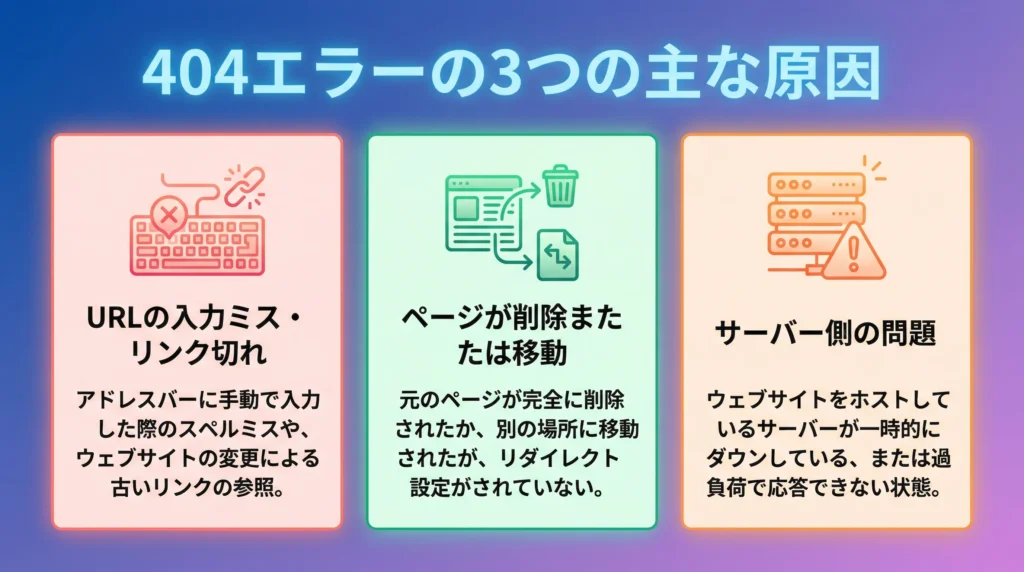
404エラーの主な原因は、ページの削除・移動、リダイレクト未設定、サイトマップへの誤記載、内部リンクのURL誤字の4種類です。
原因1:ページを削除・移動した後にリダイレクトを設定していない
コンテンツのリライト後にスラッグ(URL)を変更したり、記事を統合して旧ページを削除したりした際に、最も頻繁に発生するパターンです。
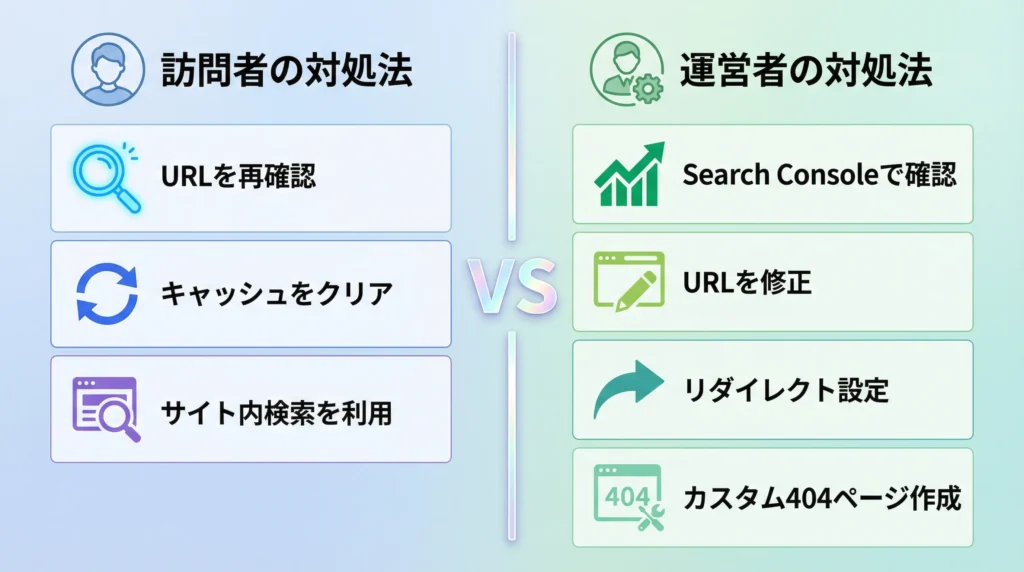
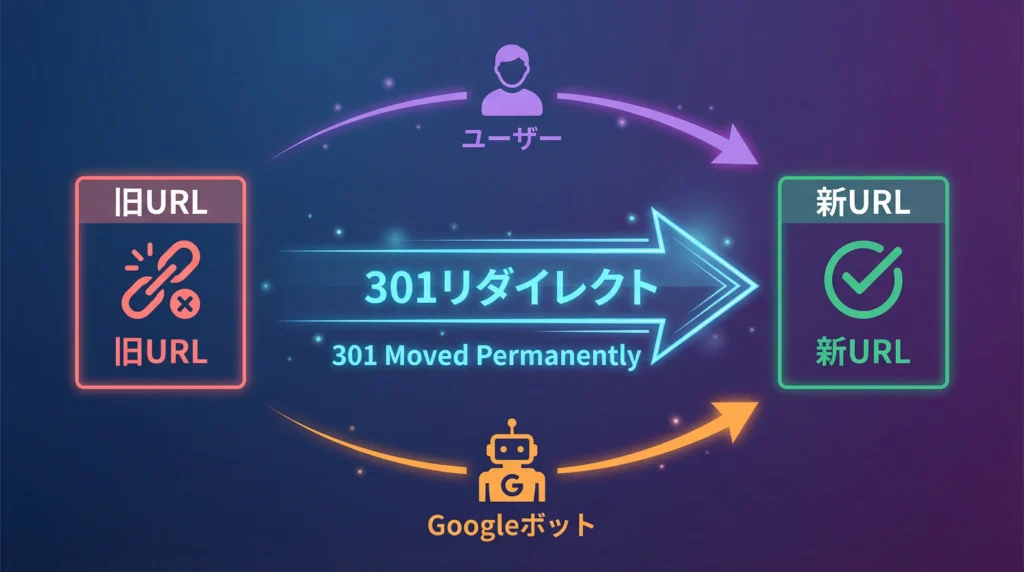
対処は、旧URLから新URLへの301リダイレクトを設定することです。301はGoogleに「このページは恒久的に移動した」と伝えるステータスで、旧URLの被リンク評価を新URLに引き継ぐ効果があります。
WordPressであれば、「Redirection」プラグインを使うのが最もシンプルな方法です。プラグインインストール後、「ツール」→「Redirection」を開き、「ソースURL」に旧パス、「ターゲットURL」に新URLを入力して追加するだけで動作します。
原因2:パーマリンク設定の変更・崩壊(WordPress特有)
WordPressのパーマリンク設定が変更された後、または.htaccessファイルが何らかの原因で書き換えられた後に、既存ページが全件404になるケースがあります。
ほとんどの場合、管理画面の「設定」→「パーマリンク設定」を開き、何も変更せずに「変更を保存」をクリックするだけで解消します。このアクションで.htaccessが再生成され、WordPressの内部ルーティングが修復されます。
それでも解消しない場合は、FTPやサーバーのファイルマネージャーで.htaccessファイルの内容を確認し、以下のコードが含まれているかを確認してください。
“`
# BEGIN WordPress
このコードが欠落または破損していると、WordPressのルーティングが機能せず404が発生します。なお、Nginx環境では.htaccessが機能しないため、server.confやnginx.confでのtry_files設定を確認してください。
原因3:内部リンク・サイトマップのURL誤記
内部リンクに旧スラッグのURLが残っていたり、XMLサイトマップに存在しないURLが記載されていたりするケースです。
内部リンクの誤りは、Redirectionプラグインで転送設定を入れるより、リンク元の記事を直接修正して正しいURLに書き換えることを優先してください。リダイレクトは「移動した資産の保護」に使うものであり、誤記の隠蔽に使うと管理が複雑になります。
サイトマップへの誤記載は、サイトマップ生成プラグイン(RankMathやYoast SEO等)の設定から除外設定を行うか、手動でサイトマップを修正して再送信します。
修正後の検証申請:サーチコンソールでの確認手順
404エラーを修正した後は、サーチコンソールの「修正を検証」ボタンから再クロールをリクエストし、ステータスが変わるまで数日〜数週間待機します。
修正後の検証手順:
1. サーチコンソールの「ページ」レポートを開く 2. 「見つかりませんでした(404)」をクリック 3. 修正したURLをリストから選択 4. 画面右上の「修正を検証」ボタンをクリック
Googleのクロールが実行されてステータスが確認されるまで、通常数日から数週間かかります。検証が完了すると、Googleからメールが届く場合があります(設定による)。
1件ずつ申請するよりも、「修正を検証」ボタンはエラータイプ全体への一括検証申請として機能します。修正が完了した段階でまとめて申請するのが効率的です。
なお、検証が通過した後も、カバレッジレポートの数値が減少するまでには追加で数週間かかることがあります。数値がすぐに反映されなくても、修正が有効であれば自然に解消されていきます。
Googleペナルティによって大幅に順位が下がった場合の回復方法については、Googleペナルティとは?確認・解除・再審査リクエストの書き方を解説で詳しく解説しています。
よくある質問
Q. 404エラーが大量にあるとSEOに悪影響がありますか?
Googleの公式見解では、404エラーはサイトのインデックス登録やランキングに直接影響しないとされています。ただし、被リンクが集中しているURLや内部リンクが指しているURLが404になっている場合は、そのページに蓄積されていたSEO評価が失われるため修正が必要です。大量の404そのものより、「価値あるURLが404になっているか」を確認することが重要です。
Q. ソフト404とハード404、どちらを優先して対処すればよいですか?
ソフト404を優先してください。ソフト404はGoogleのクロールバジェットを無駄に消費し続け、価値あるページへのクロール頻度を間接的に下げる可能性があります。ハード404は意図的な削除であれば放置で問題ないケースが多いです。サーチコンソールで両方が表示されている場合は、まずソフト404の原因特定から着手することをすすめます。
Q. WordPressでパーマリンクを変更したら大量に404が出ました。どうすればよいですか?
まず管理画面の「設定」→「パーマリンク設定」を開き、何も変更せずに「変更を保存」をクリックしてください。この操作で.htaccessが再生成され、多くの場合404が解消されます。それでも解消しない場合は、FTPで.htaccessファイルの内容をWordPress推奨のrewriteコードに修正することが有効です。
Q. 404エラーのURLを301リダイレクトするとSEOに有利になりますか?
適切な移転先がある場合、301リダイレクトで被リンクの評価を新URLに引き継ぐことができます。ただし、被リンクも内部リンクも存在しない404URLへのリダイレクト設定は、作業コストに見合わないケースが多いです。まず被リンクの有無を確認してから判断することをすすめます。
Q. 「送信されたURLが見つかりませんでした」と通常の404は何が違いますか?
「送信されたURLが見つかりませんでした」はサイトマップに手動送信したURLがGoogleに404と判定されたケースです。通常の404はGoogleが自主的にクロールして発見したものです。前者はサイトマップの修正・再送信が必要で、後者は判断基準に沿って修正の要否を判断します。
まとめ:サーチコンソールの404エラーは「判断基準」を持って動く
404エラーはサイト運営を続けていれば必ず発生します。問題は404の数ではなく、「修正が必要なURLが放置されていること」です。
今日すぐできる3ステップ:
1. サーチコンソールの「ページ」→「見つかりませんでした(404)」でURL一覧を開く 2. 被リンクが集中しているURL、内部リンクが指しているURL、サイトマップに記載されているURLを特定し、修正優先リストを作る 3. 修正が完了したURLはサーチコンソールから「修正を検証」をクリックして申請する
ただ、サイトのコンテンツ量が増えると、この作業を定期的に繰り返すことが求められます。個別の対処を続けるだけでは追いつかなくなる段階が来る。そこで必要になるのが、404の検知から修正・検証申請までを仕組みとして回す運用体制です。
Mirai&では、AI人格を活用したWeb運用の仕組み化をサポートしています。サイトのテクニカルSEO管理を体系的に整えたい場合は、AI人格®Web運用サービスをご覧ください。